 MSP ERP
دليل خطوة بخطوة
دليل تطبيق التوصيل من إعداد المتجر إلى تسليم الطلب
جهّز متجر طلبات باسم منشأتك، ثم تابع كيف ينتقل الطلب من العميل إلى موظف الاعتماد ومندوب التوصيل. يستخدم الدليل متجرًا افتراضيًا وطلبًا واحدًا للقهوة المختصة.
قبل أن تبدأ
جهّز الفرع والمستودع والأصناف المتاحة، وحدد من يدير الكتالوج ومن يعتمد الطلبات ومن يسلّمها. نفّذ أول تجربة ببيانات اصطناعية وبوضع الدفع التجريبي. تعرض اللقطات واجهة المعاينة العربية. قبل فتح المتجر للعملاء، نفّذ طلبًا تجريبيًا من الجوال وتحقق من العنوان ورسوم التوصيل قبل اعتماد الطلب.
خطوات التنفيذ
اضبط المتجر بما يناسب نشاطك
من «القنوات والكتالوج»، أنشئ قناة من نوع «متجر إلكتروني». افتح إعدادات المتجر، وحدّد اسم الرابط والفرع والمستودع، واضبط نطاق التوصيل ورسومه قبل الضريبة. مثلًا، قد يبدأ متجر تجزئة بأصناف متاحة في مستودع فرع واحد، وقد يبدأ مطعم بأصناف من قائمته تصلح للتوصيل داخل الأحياء التي يخدمها. راجع حساب التسوية ووضع الدفع وصنف رسوم التوصيل قبل التفعيل.
وزّع المسؤوليات وانشر الكتالوج
في إعدادات المتجر، أسند أدوار التاجر وموظف الاعتماد ومندوب التوصيل إلى أعضاء الفريق. من لوحة التاجر، افتح «إدارة المنتجات»، واختر الأصناف المناسبة للنشاط وحدّد أسماءها وأسعارها وفئاتها وصورها، ثم اضبط ظهورها في المتجر. في المثال استخدمنا صنف «قهوة مختصة» متاحًا للطلب.
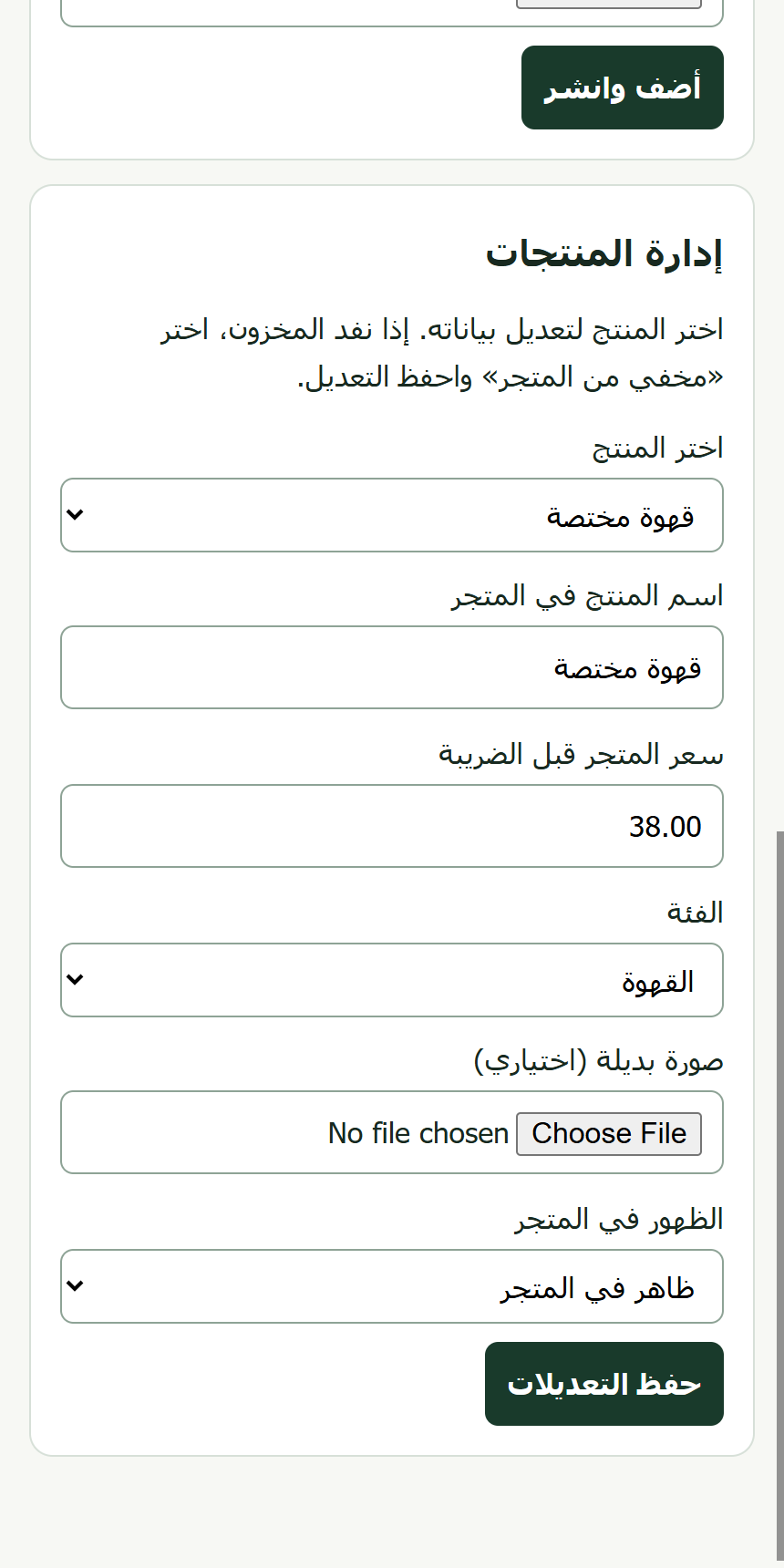
إعداد عرض القهوة المختصة في كتالوج المتجر التجريبي · واجهة MSP ERP ببيانات عرض اصطناعية اختر المنتجات وحدد مكان التسليم
افتح رابط المتجر بصفة عميل. ابحث عن «قهوة مختصة» وحدد الكمية 1. أدخل اسمًا وعنوانًا ورقمًا وهميًا، واستخدم الموقع التجريبي في المعاينة، ثم اضغط «راجع الطلب».
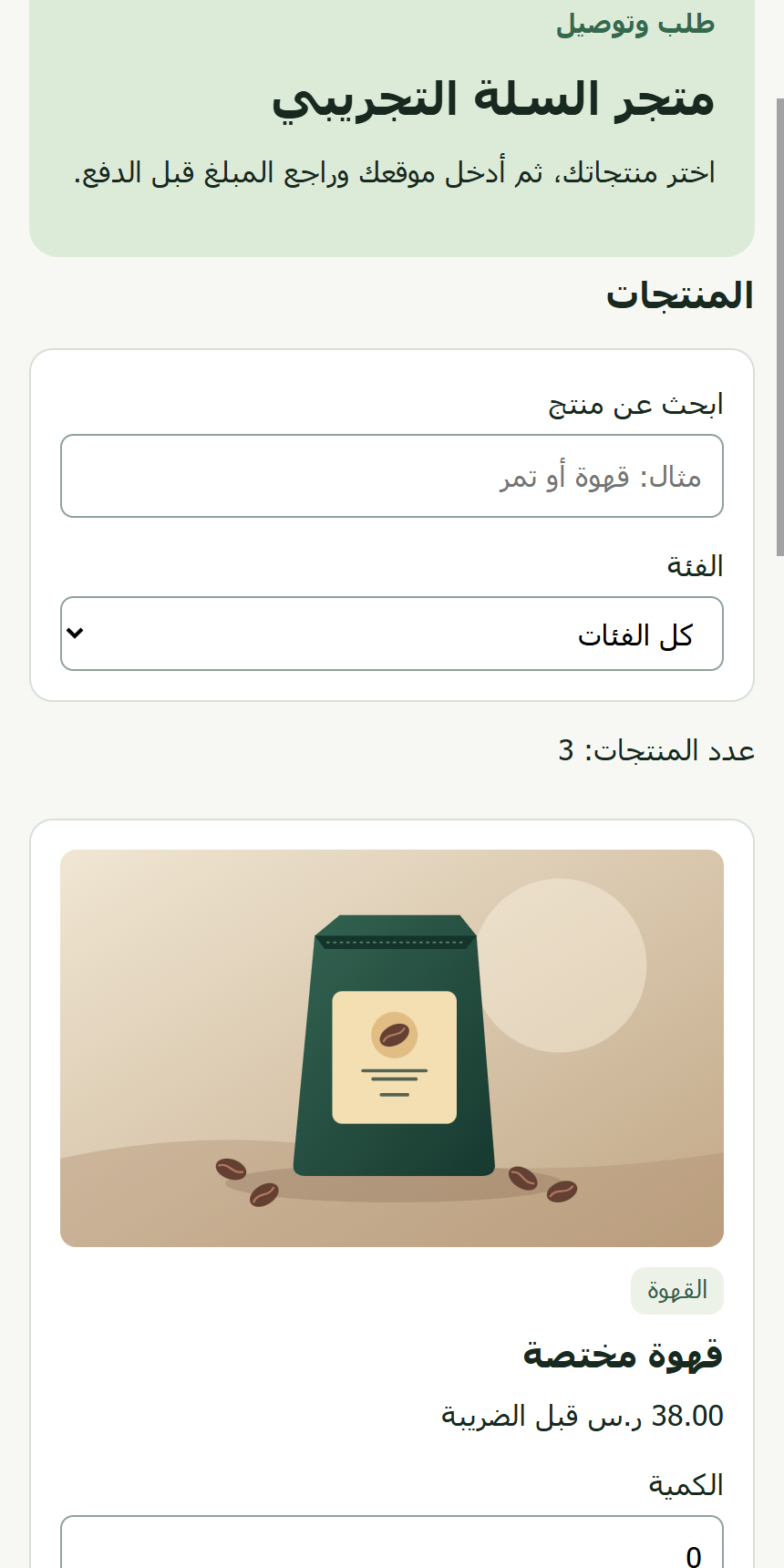
واجهة المتجر التجريبي واختيار المنتجات · واجهة MSP ERP ببيانات عرض اصطناعية راجع المبلغ وحاكِ السداد
في صفحة متابعة الطلب، طابق المنتج والكمية ورسوم التوصيل والضريبة والإجمالي، واحتفظ برقم الطلب للمطابقة. اضغط «حاكِ عملية السداد» في المعاينة وتحقق من ظهور «تم السداد التجريبي، بانتظار الاعتماد».
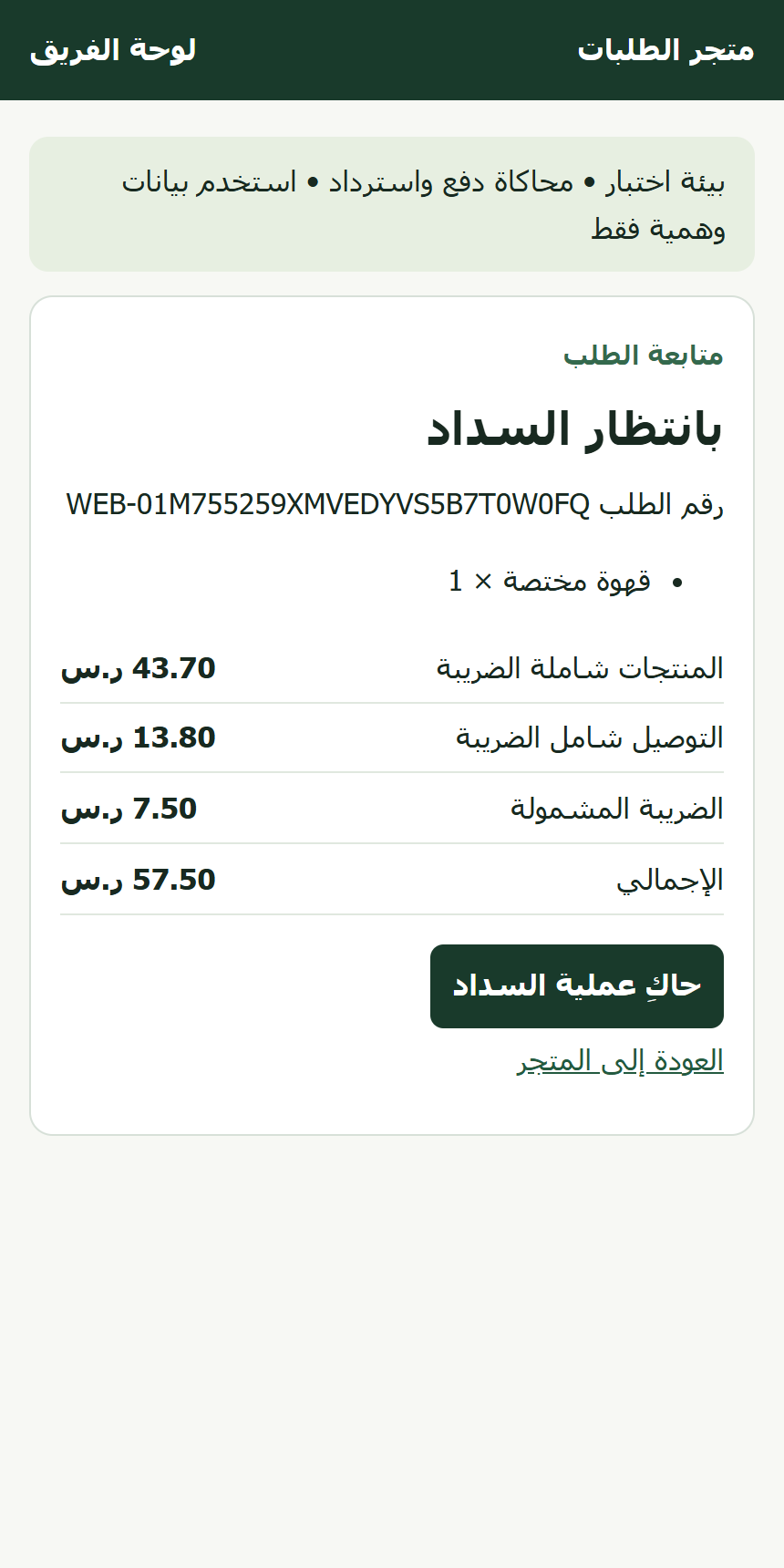
مراجعة المنتج ورسوم التوصيل والإجمالي قبل محاكاة السداد · واجهة MSP ERP ببيانات عرض اصطناعية اعتمد الطلب وعيّن المندوب
افتح لوحة موظف الاعتماد وطابق رقم الطلب. من «المندوب المعتمد»، اختر المندوب المناسب، ثم اضغط «اعتماد وترحيل الفاتورة». تحقق من حالة «معتمد» وظهور الفاتورة المرتبطة في لوحة الفريق.
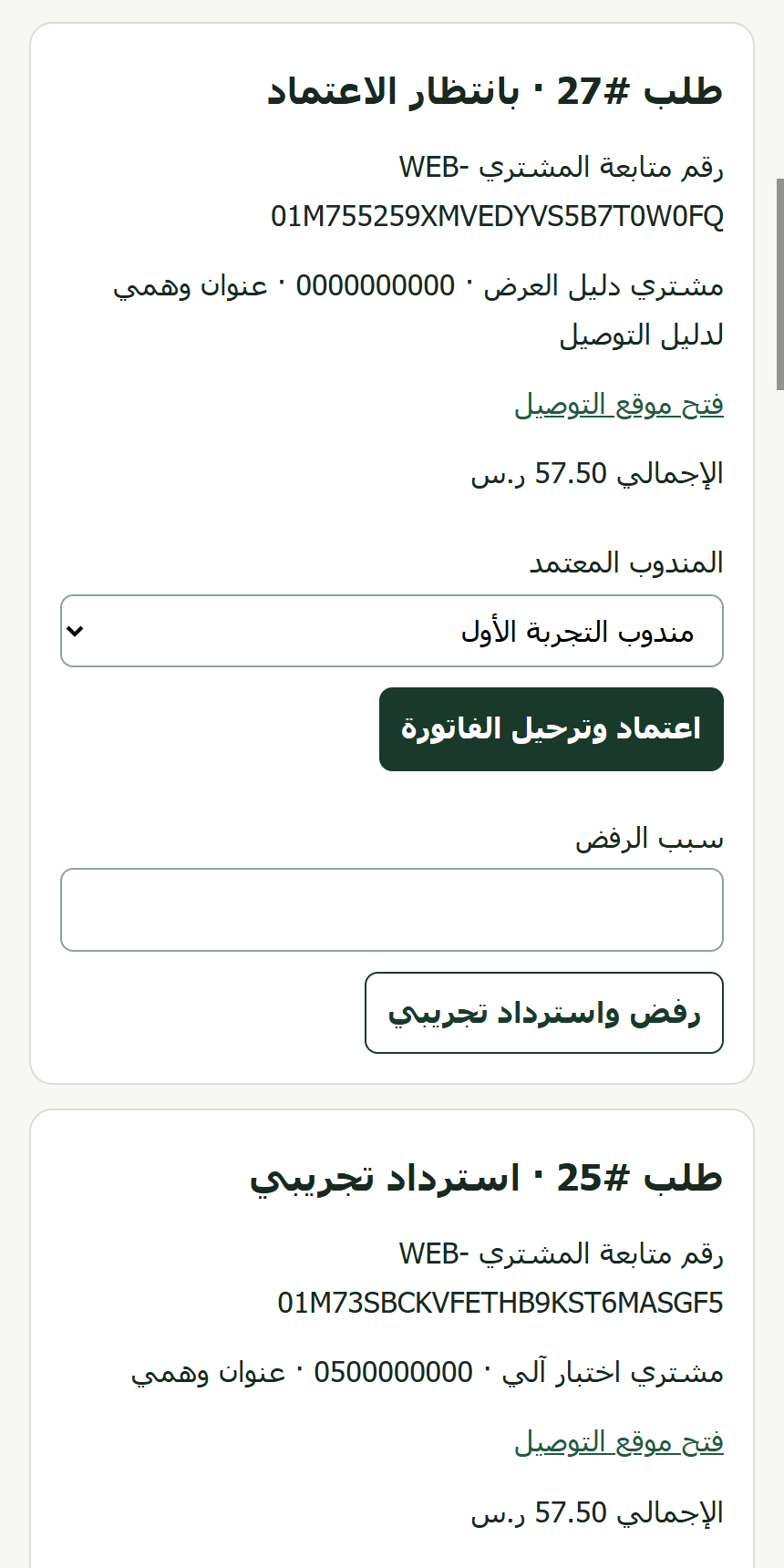
اختيار المندوب للطلب التجريبي بانتظار الاعتماد · واجهة MSP ERP ببيانات عرض اصطناعية حدّث الحالة حتى التسليم
ادخل إلى لوحة المندوب الذي اخترته وافتح الطلب المسند إليه. اضغط «استلمت الطلب»، ثم «خرجت للتوصيل»، وبعد التسليم اضغط «تم التسليم». أعد فتح صفحة متابعة العميل وتأكد من ظهور «تم التسليم» لرقم الطلب نفسه.
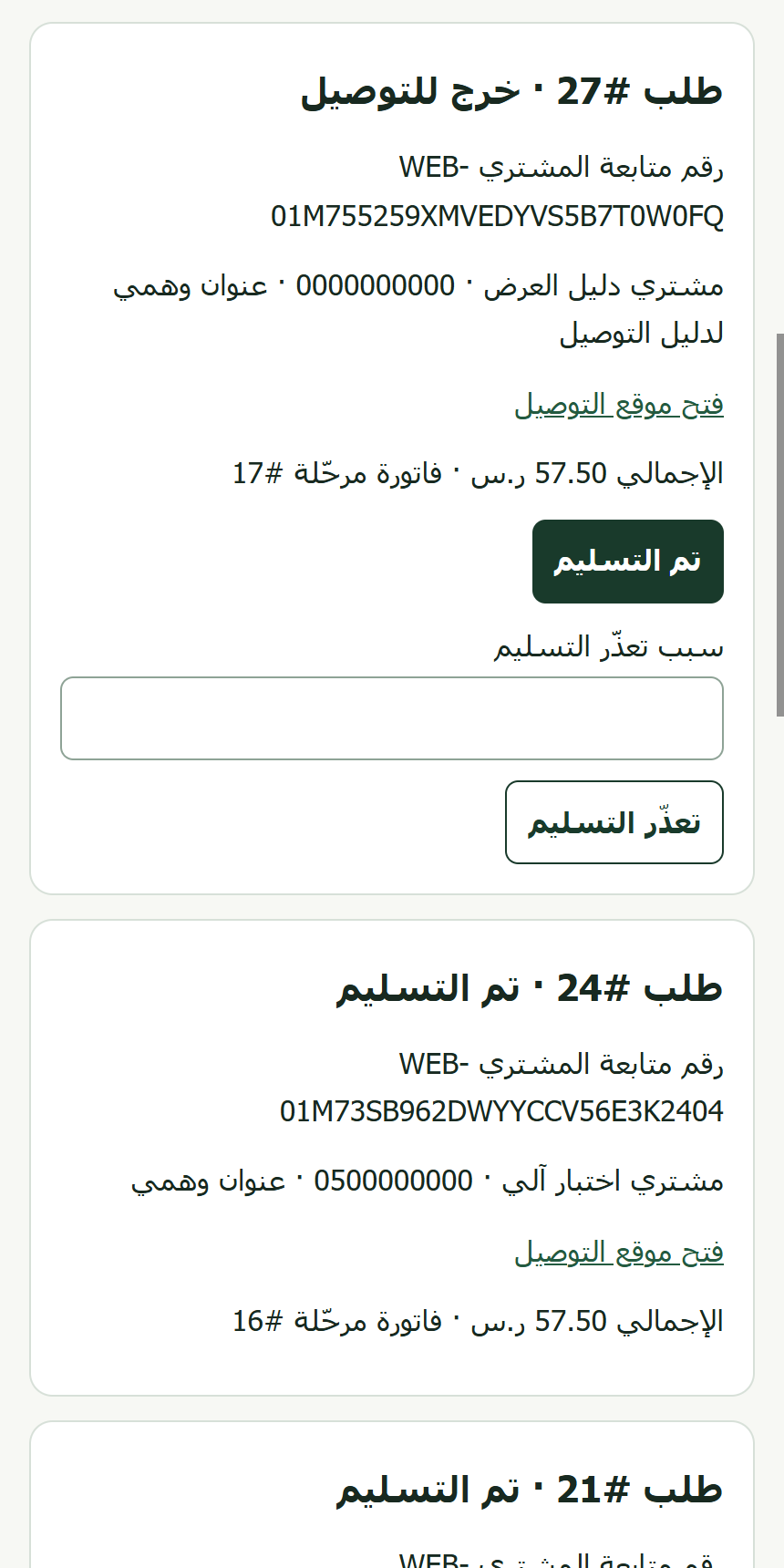
الطلب التجريبي خرج للتوصيل في لوحة المندوب · واجهة MSP ERP ببيانات عرض اصطناعية 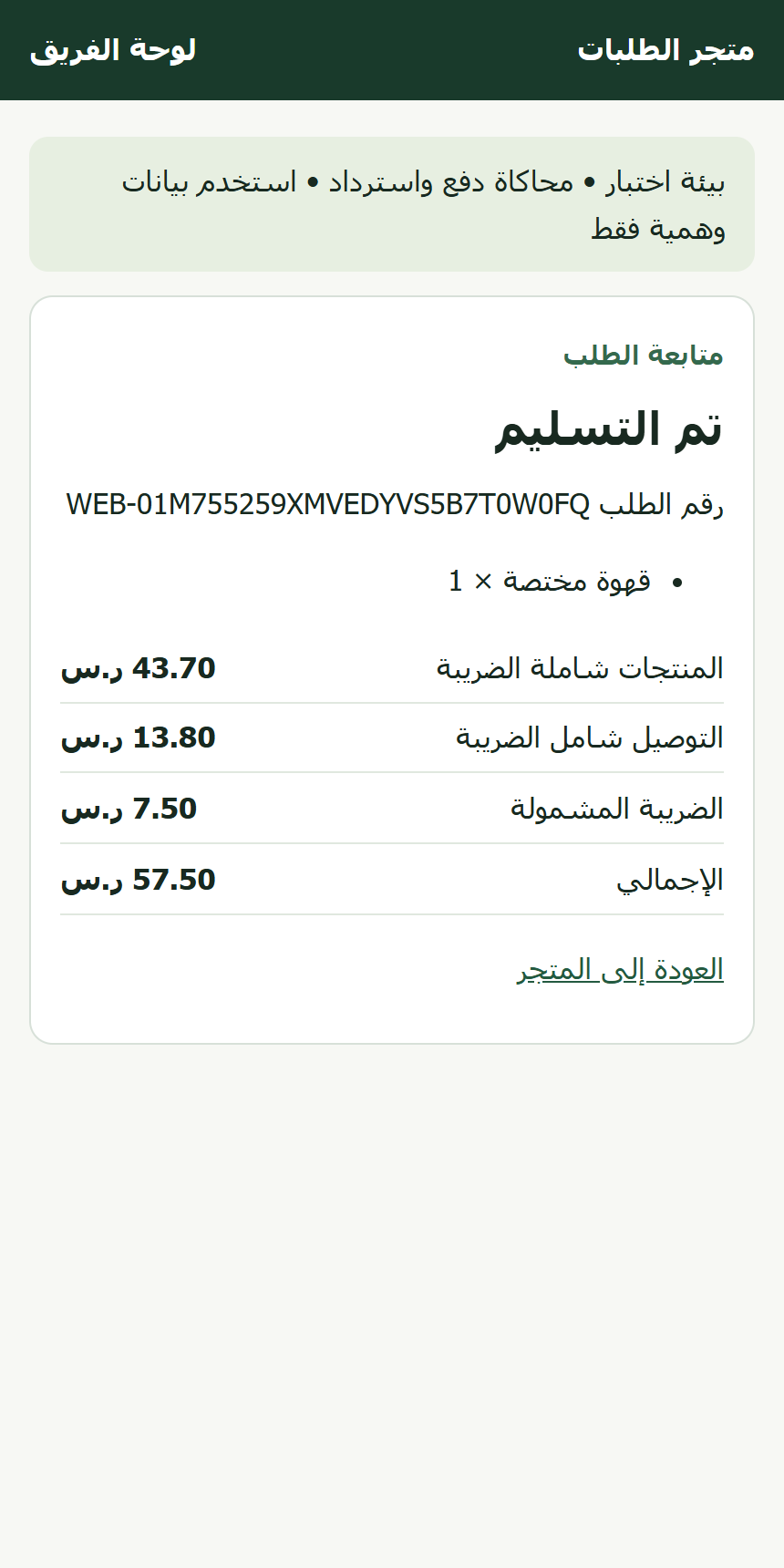
العميل يرى حالة تم التسليم في صفحة متابعة الطلب · واجهة MSP ERP ببيانات عرض اصطناعية
ما الذي تتحقق منه؟
طابق رقم الطلب بين المتجر ولوحة الاعتماد ولوحة المندوب وصفحة متابعة العميل. في المثال، ظهرت الفاتورة المرتبطة بعد الاعتماد، وظهرت حالة التسليم في صفحة العميل.