 MSP ERP
دليل خطوة بخطوة
كيف تسجّل حجز طاولة وتتابعه على خريطة المطعم؟
عندما يتلقى فريق الاستقبال حجزًا، يمكنه ربط الموعد بطاولة محددة ومتابعة حالتها على خريطة الصالة. يتحقق النظام من تعارض الحجوزات على الطاولة عند الحفظ.
قبل أن تبدأ
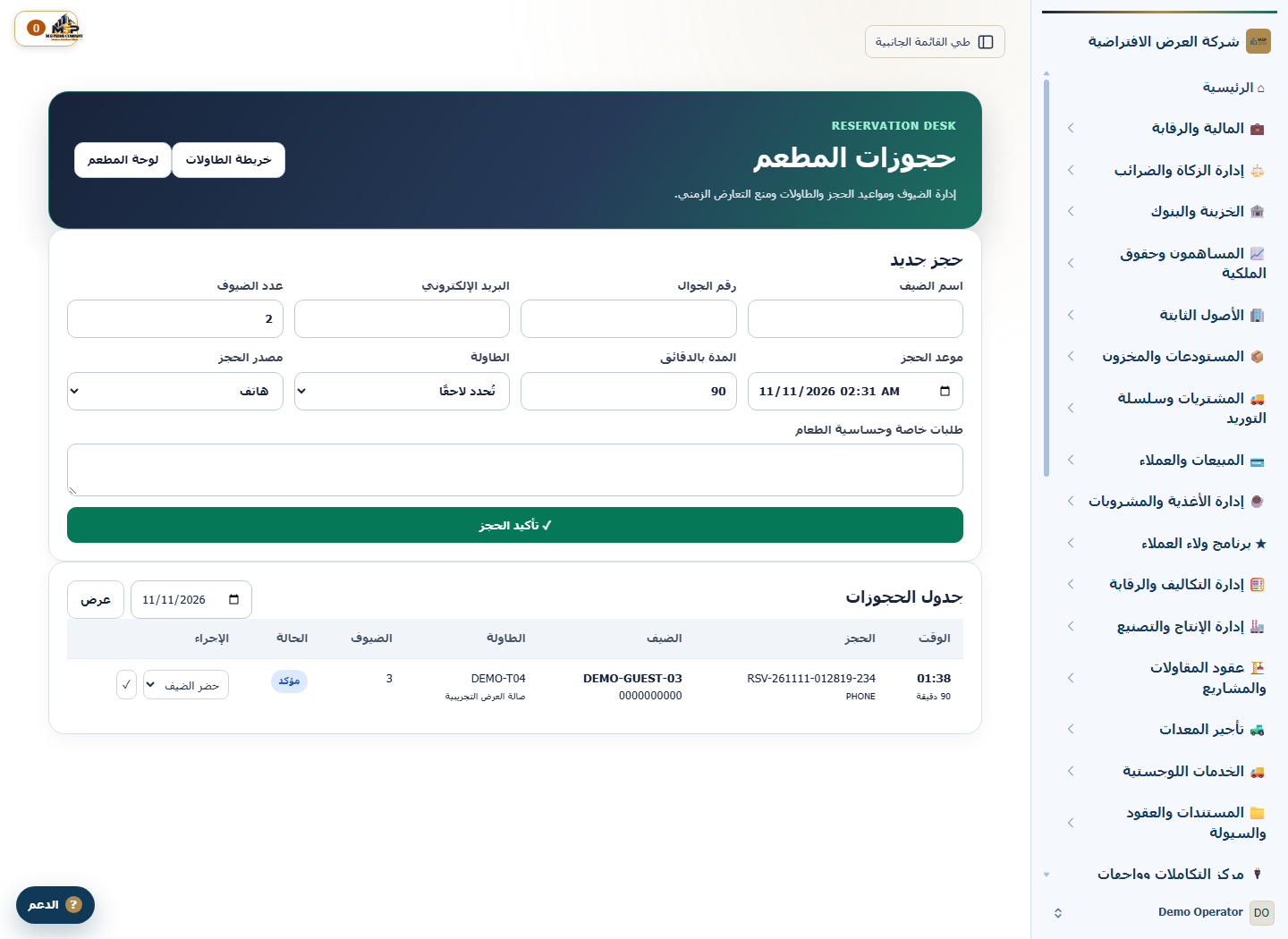
في «إعداد الصالات»، جهّز صالة وطاولة نشطة. في المثال نستخدم الطاولة DEMO-T04 بسعة أربعة مقاعد لحجز ثلاثة ضيوف لمدة 90 دقيقة.
خطوات التنفيذ
افتح حجزًا جديدًا
من «حجوزات المطعم»، انتقل إلى «حجز جديد». أدخل اسم الضيف ورقم الجوال وعدد الضيوف. يستخدم المثال الاسم الاصطناعي DEMO-GUEST-03.
حدد الوقت والطاولة
اختر موعد الحجز ومدته والطاولة DEMO-T04، ثم اختر «هاتف» مصدرًا للحجز. تأكد من أن سعة الطاولة تكفي عدد الضيوف.
احفظ وراجع التأكيد
اضغط «تأكيد الحجز»، ثم ابحث عنه في جدول حجوزات اليوم. طابق الموعد والطاولة وعدد الضيوف وتحقق من الحالة «مؤكد».
راقب الخريطة عند اقتراب الموعد
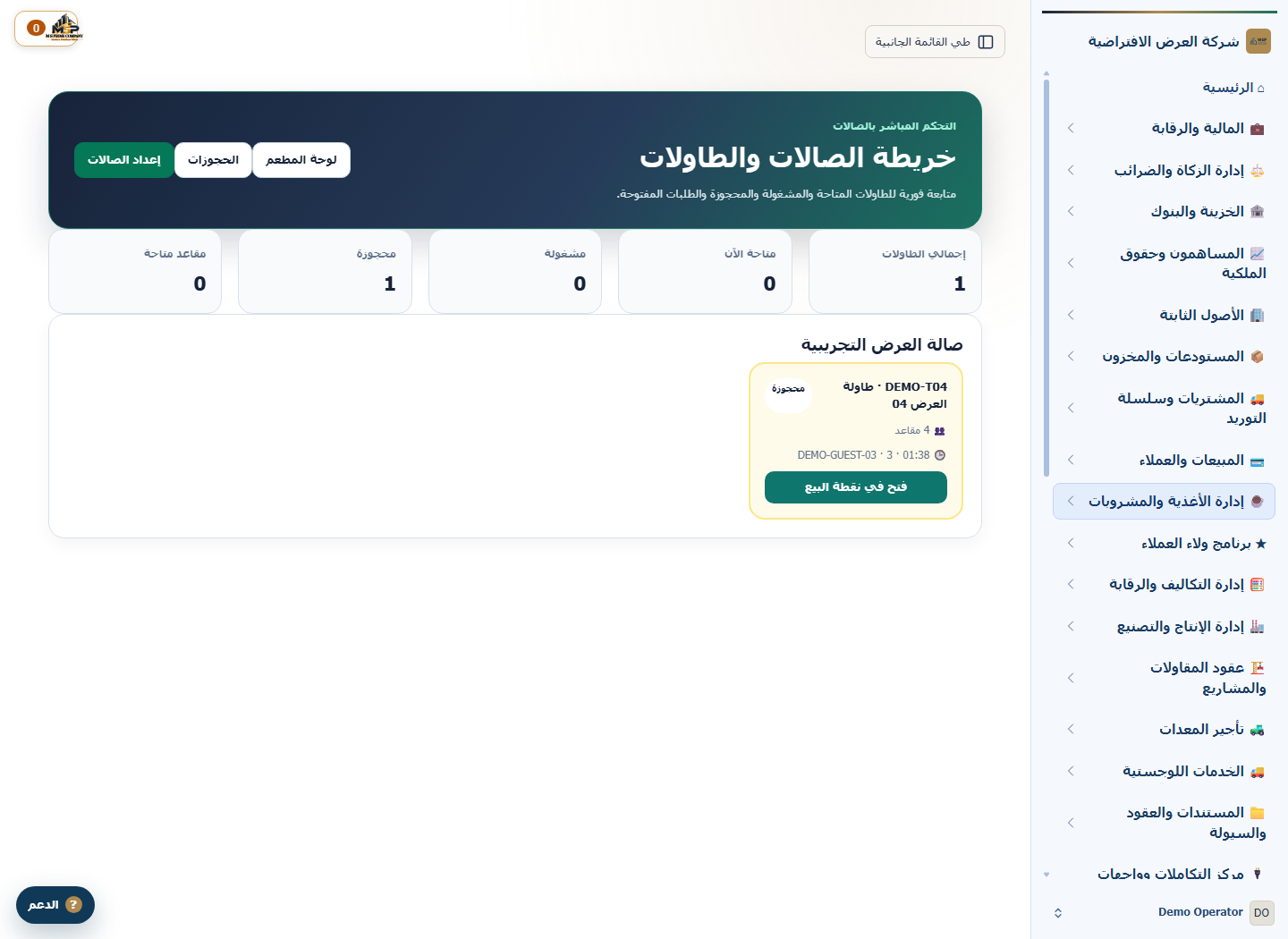
افتح «خريطة الطاولات». قبل الموعد بعشر دقائق في المثال، تظهر DEMO-T04 بحالة «محجوزة»، فيعرف فريق الاستقبال أن الطاولة مخصصة لهذا الحجز.
ما الذي تتحقق منه؟
طابق رقم الطاولة والموعد في سجل الحجوزات مع الخريطة عند اقتراب الموعد. إذا رفض النظام الحفظ بسبب التداخل، غيّر الوقت أو اختر طاولة متاحة.