 MSP ERP
دليل خطوة بخطوة
كيف تنشئ شحنة وتتابعها برقم التتبع؟
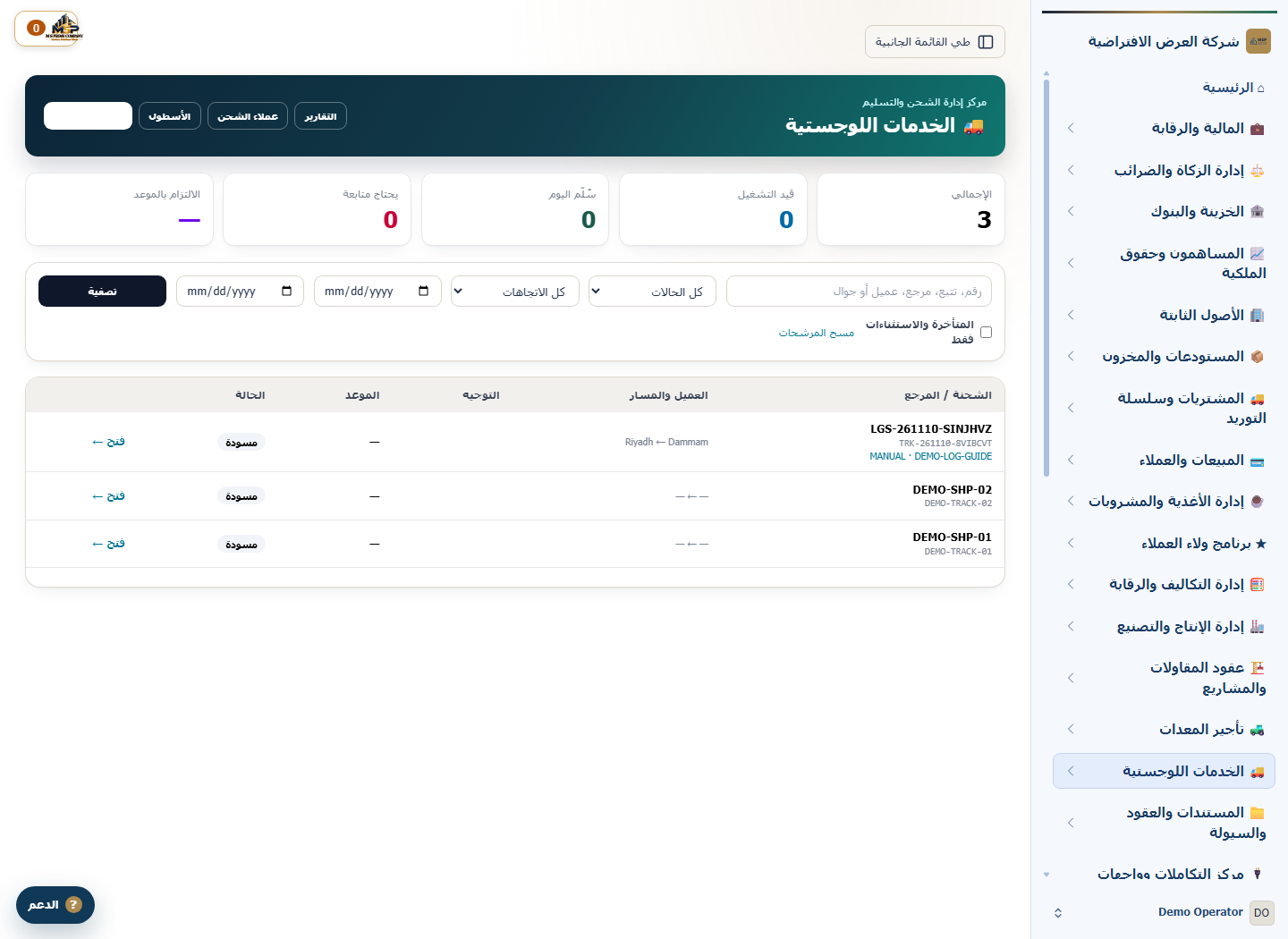
يمنح إنشاء الشحنة فريق التشغيل رقم تتبع للرجوع إلى الحالة وموعد التسليم ومرجع المصدر. يستطيع الفريق استخدام القائمة لمعرفة الشحنات النشطة والحالات التي تستدعي الانتباه.
قبل أن تبدأ
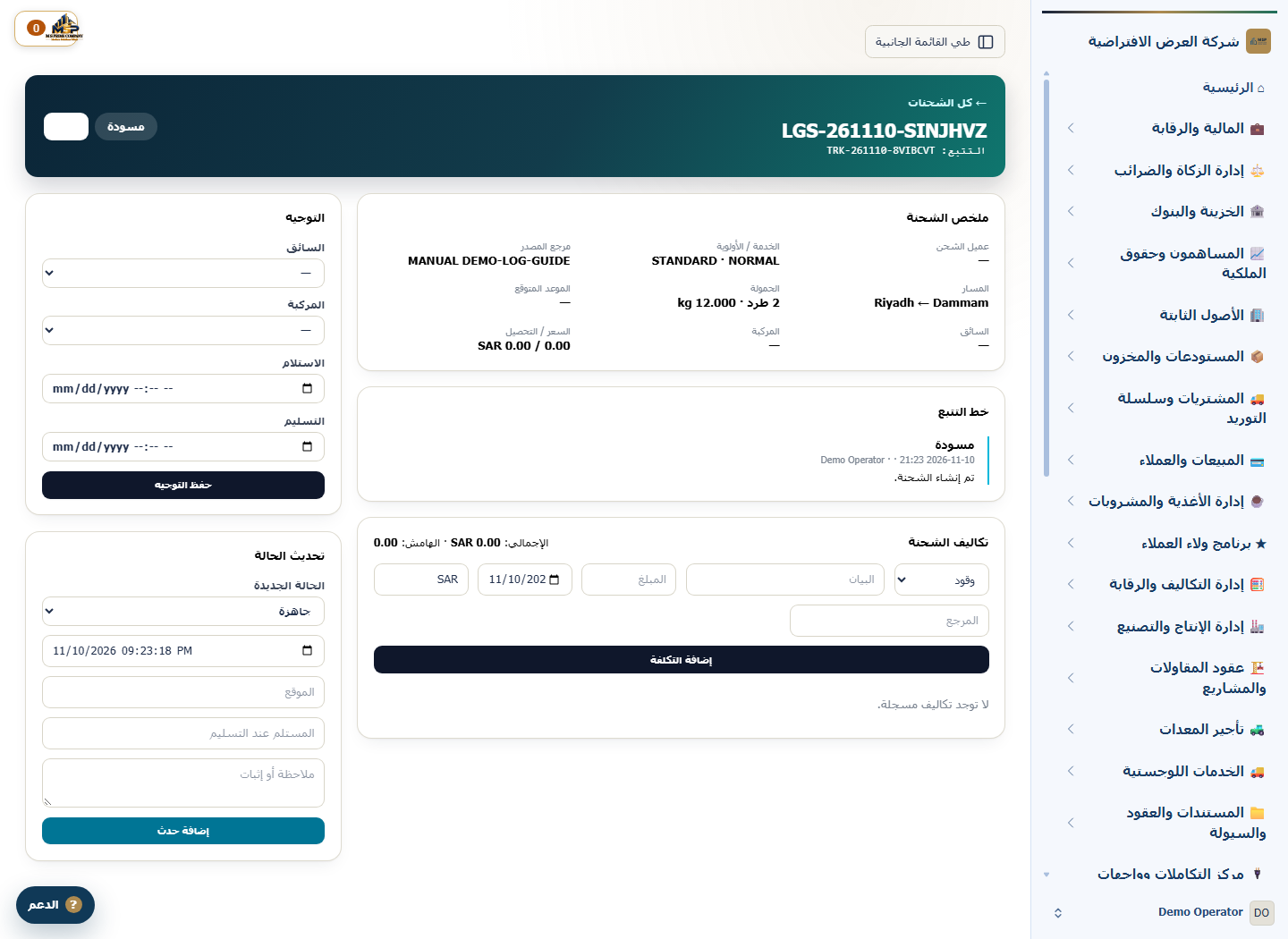
استخدم شحنة افتراضية من الرياض إلى الدمام تضم طردين بوزن إجمالي 12 كجم. مرجع المصدر اليدوي في المثال هو DEMO-LOG-GUIDE.
خطوات التنفيذ
اختر اتجاه الشحنة وخدمتها
من «الخدمات اللوجستية»، اضغط «شحنة جديدة». اختر «صادرة / تسليم» وخدمة «قياسية» وأولوية «عادية». اختر «يدوي» في «مصدر الشحنة» وأدخل مرجع العرض.
أدخل المسار والحمولة
أدخل الرياض في مدينة الاستلام والدمام في مدينة التسليم. سجّل طردين ووزنًا إجماليًا 12 كجم. أضف موعدي الاستلام والتسليم إذا كانا معروفين.
أنشئ الشحنة وافتح تفاصيلها
اضغط «إنشاء الشحنة ورقم التتبع». تعرض التفاصيل رقم تتبع يبدأ بـ TRK. انسخه وابحث به في قائمة الشحنات لفتح السجل مرة أخرى.
راجع حالة الشحنة وخط التتبع
تحقق من حالة المسودة وحدث إنشاء الشحنة في «خط التتبع». عند انتقال الشحنة فعليًا إلى مرحلة تالية، يسجّل المستخدم المخوّل الحالة والوقت من «تحديث الحالة».
ما الذي تتحقق منه؟
طابق رقم التتبع ومرجع DEMO-LOG-GUIDE في القائمة والتفاصيل، وراجع الوزن وعدد الطرود في تفاصيل الشحنة.