 MSP ERP
دليل خطوة بخطوة
كيف تعرض تقرير مبيعات لفترة محددة وتجهّزه للطباعة؟
يجمع تقرير المبيعات المستندات المرحلة للفرع الحالي، ويعرض ملخص الفواتير والإشعارات والمبالغ المسددة إلى جانب تفاصيل المستندات.
قبل أن تبدأ
استخدم فرع العرض وتاريخ الفاتورة التجريبية DEMO-EINV-01. يعرض المثال فاتورة مرحلة واحدة بقيمة إجمالية 230 ريالًا في اليوم المحدد.
خطوات التنفيذ
افتح تقرير المبيعات
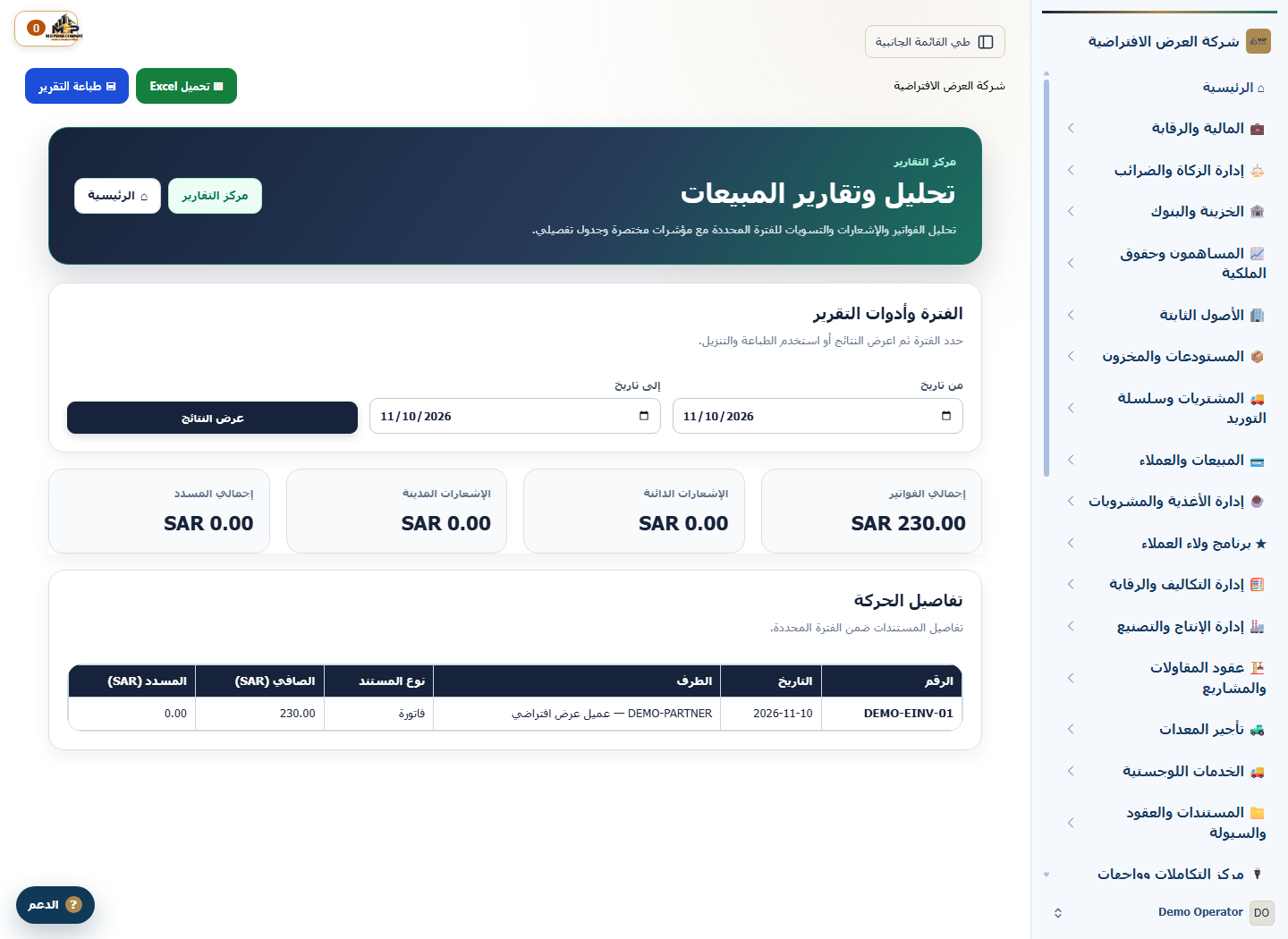
من «مركز التقارير»، افتح «تحليل وتقارير المبيعات». راجع الفرع الحالي قبل تحديد الفترة.
حدد الفترة واعرض النتائج
أدخل تاريخ فاتورة العرض في «من تاريخ» و«إلى تاريخ»، ثم اضغط «عرض النتائج».
طابق الملخص مع تفاصيل الحركة
راجع «إجمالي الفواتير»، ثم ابحث عن DEMO-EINV-01 في «تفاصيل الحركة». طابق تاريخ الفاتورة وصافيها مع نتيجة المثال.
جهّز النسخة للطباعة
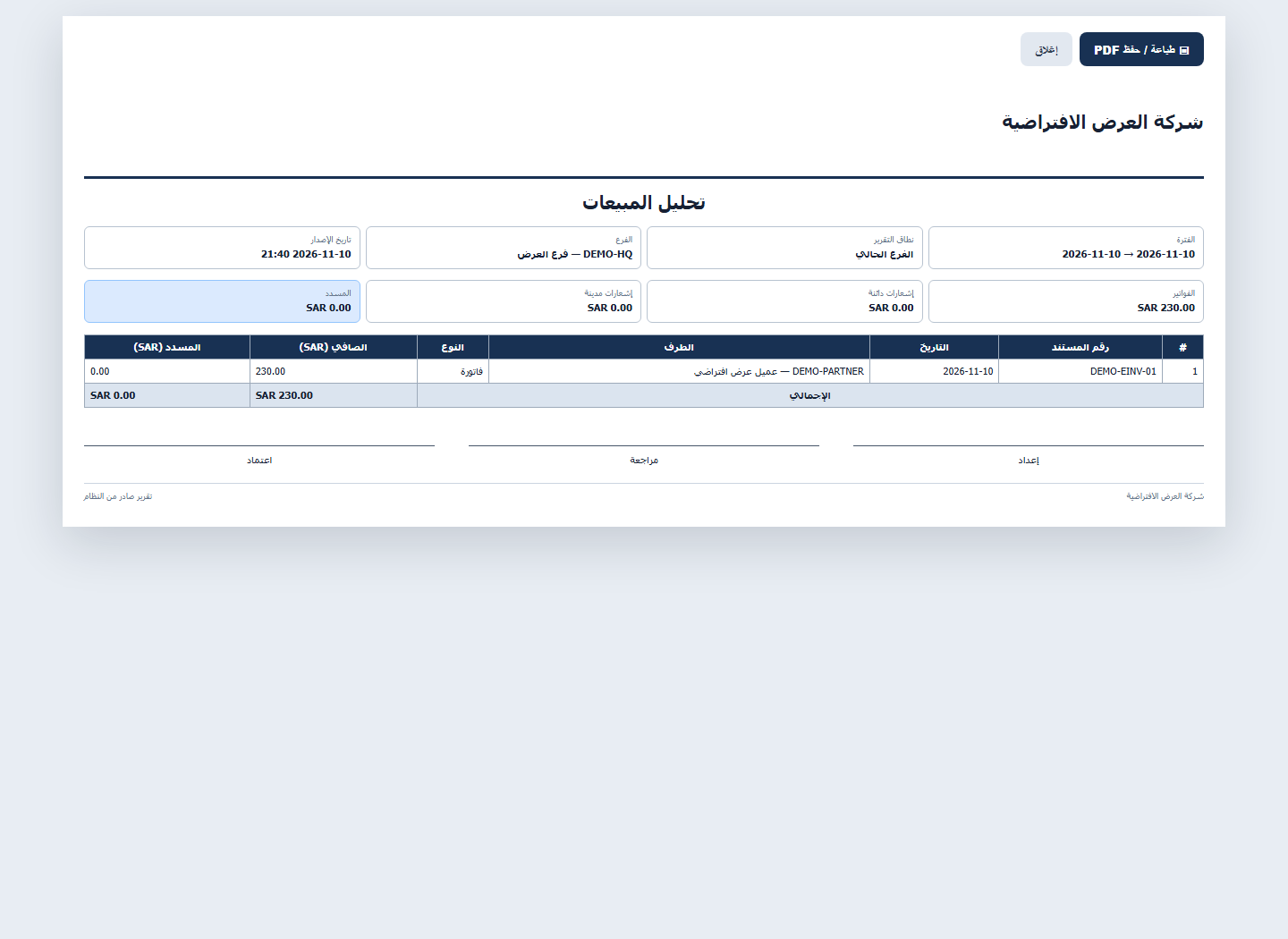
اضغط «طباعة التقرير» لفتح النسخة المهيأة للطباعة. تحقق من الفرع والفترة والإجمالي، ثم استخدم «طباعة / حفظ PDF» عند الحاجة.
ما الذي تتحقق منه؟
تظهر فاتورة العرض بقيمة 230 ريالًا في تفاصيل الشاشة ونسخة الطباعة. عند مقارنة نتائج فعلية، راجع الإشعارات الدائنة والمدينة كلًا على حدة.