 MSP ERP
دليل خطوة بخطوة
كيف تراجع مؤشر صافي المبيعات وتقارنه بالمستهدف؟
يعرض الملخص التنفيذي قيمة المؤشر ضمن فترة ونطاق محددين. في «مؤشرات القطاعات» يمكنك مراجعة مصدر الرقم ومقارنته بمستهدف يضبطه المستخدم المخوّل.
قبل أن تبدأ
يستخدم المثال فرع العرض وتاريخ فاتورة DEMO-EINV-01. صافي المبيعات 230 ريالًا، والمستهدف التدريبي للفرع 300 ريال.
خطوات التنفيذ
حدد نطاق التحليل
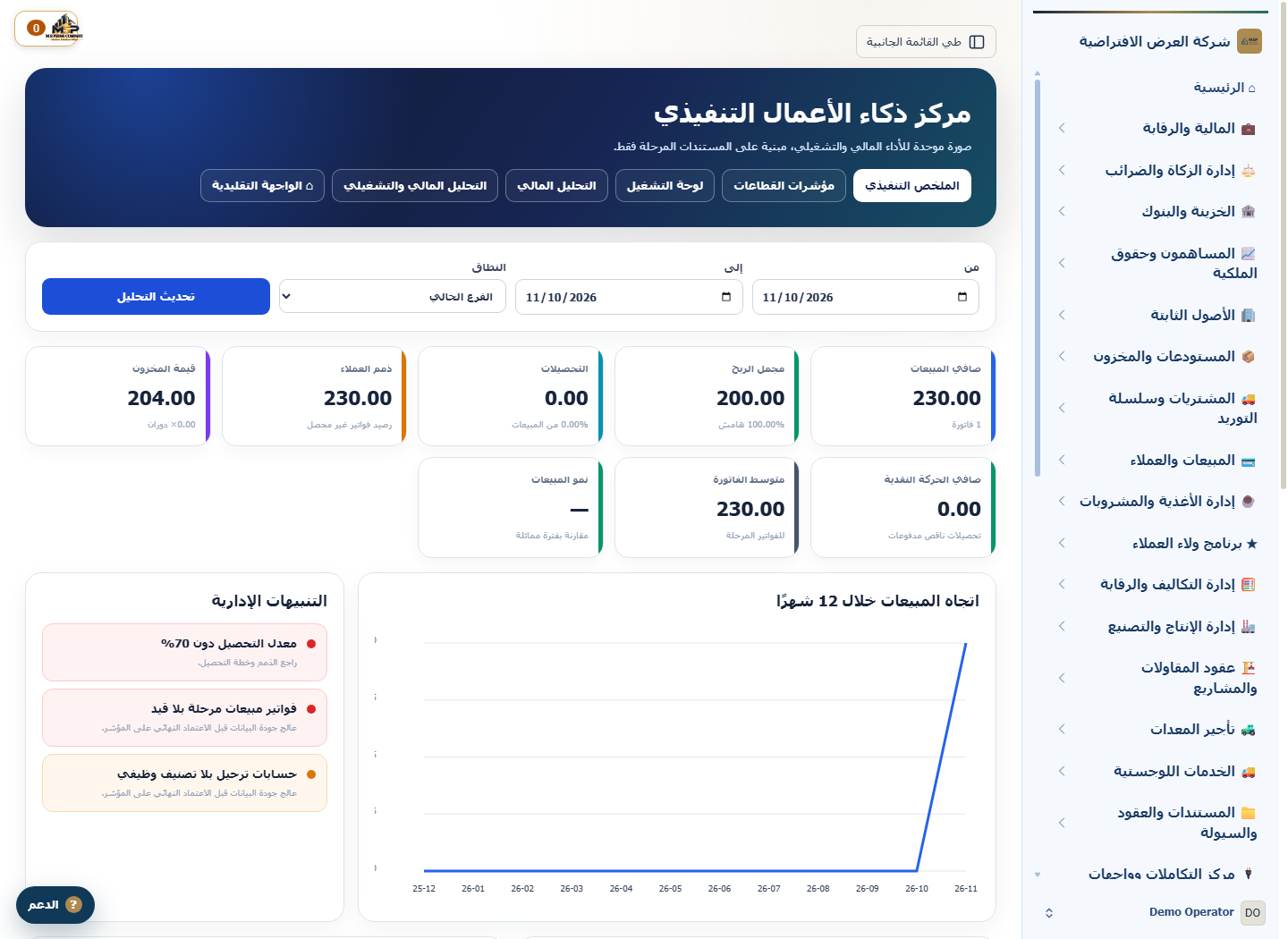
افتح «الملخص التنفيذي» في مركز ذكاء الأعمال. اضبط تاريخي «من» و«إلى» على يوم فاتورة العرض، واختر «الفرع الحالي» واضغط «تحديث التحليل».
اقرأ القيمة الفعلية
راجع بطاقة «صافي المبيعات». تظهر 230 ريالًا لفاتورة مرحلة واحدة. عند تتبّع الرقم، افتح تقرير المبيعات بالفرع والفترة نفسيهما.
افتح مركز مؤشرات الأداء
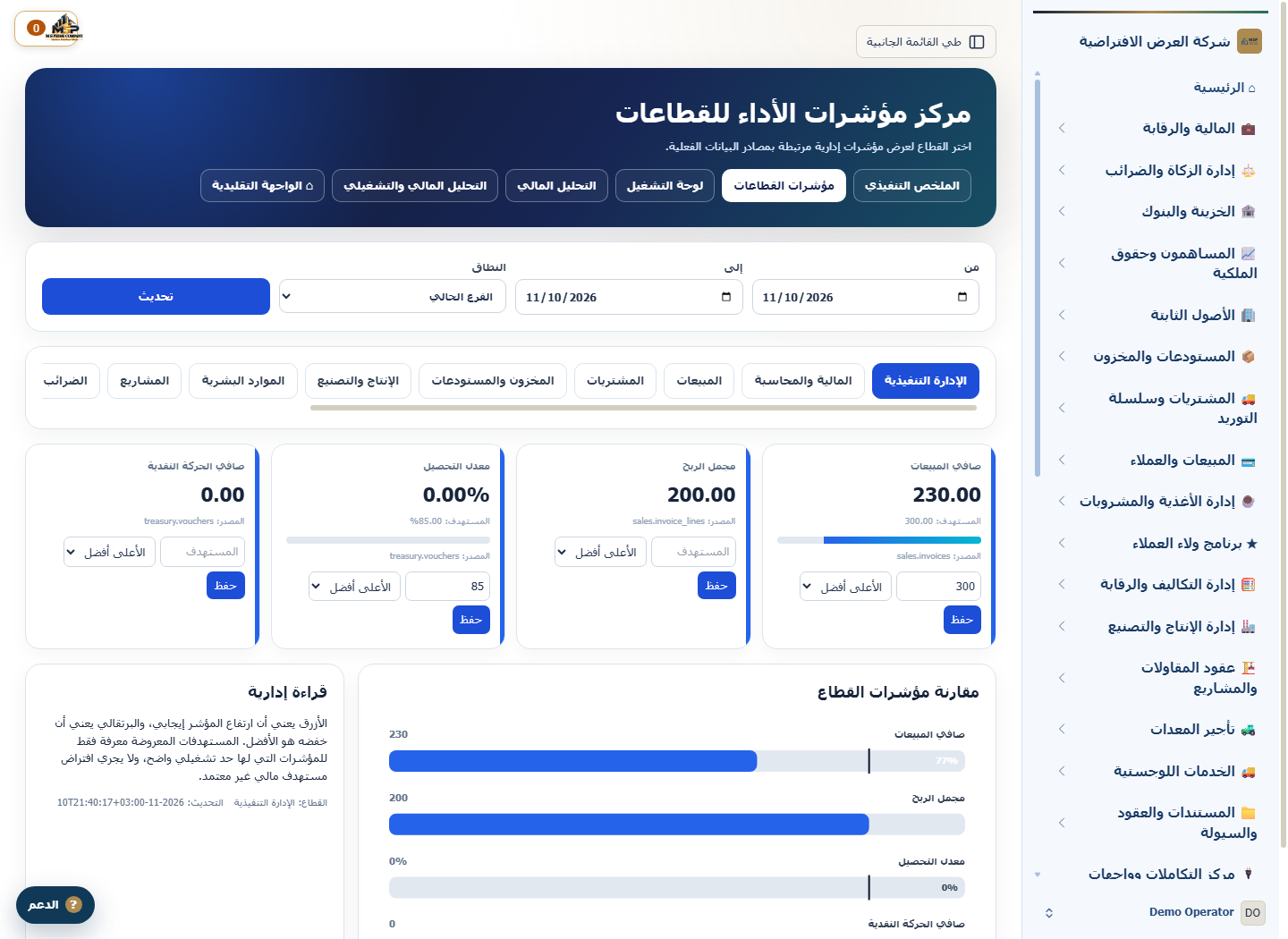
اضغط «مؤشرات القطاعات»، واختر التبويب التنفيذي ثم طابق الفترة والنطاق. في بطاقة «صافي المبيعات»، راجع مصدر المؤشر والقيمة الفعلية.
احفظ المستهدف وقارنه بالفعلي
بحساب مخوّل في نسخة العرض، أدخل 300 في «المستهدف»، واختر «الأعلى أفضل» ثم «حفظ». بعد التحديث، يظهر الفعلي 230 ريالًا مقابل المستهدف 300 ريال.
ما الذي تتحقق منه؟
الفارق في المثال 70 ريالًا دون المستهدف. تُقارن القيمة الفعلية للفترة بالمستهدف المضبوط للمؤشر على مستوى الفرع.