 MSP ERP
دليل خطوة بخطوة
كيف تجهّز مسودة سيناريو زكاة للمراجعة؟
يتيح النظام حفظ سيناريو زكاة كمسودة ومراجعة بنوده اليدوية ومصادر الأرقام قبل الانتقال إلى إجراءات الاعتماد والترحيل.
قبل أن تبدأ
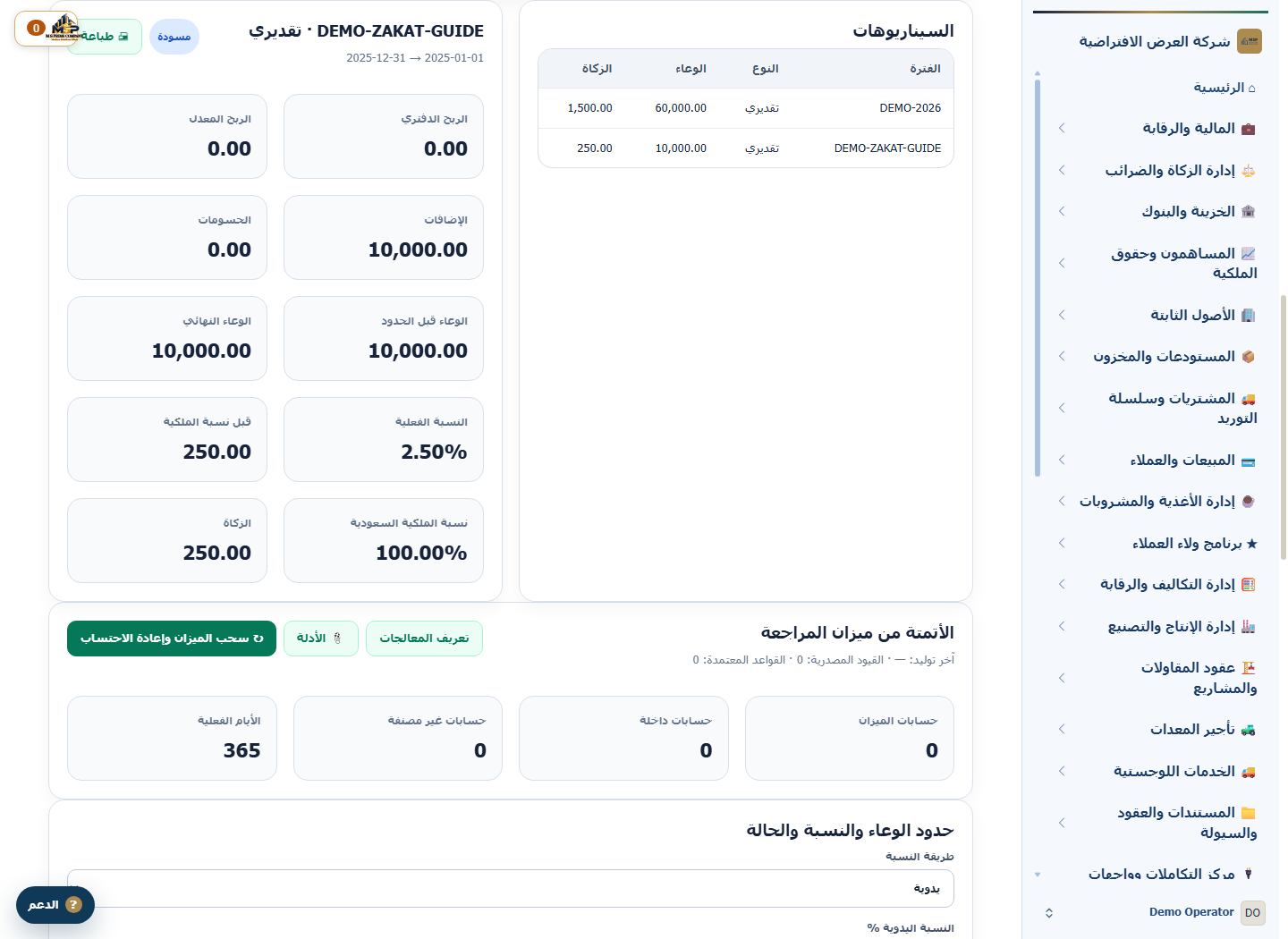
المثال تدريبي ويستخدم فترة DEMO-ZAKAT-GUIDE من 1 يناير إلى 31 ديسمبر 2025. اختر فترة تجريبية لا تتداخل مع فترة زكاة مسجلة في شركة العرض.
خطوات التنفيذ
افتح شاشة احتساب الزكاة
من «إدارة الزكاة والضرائب»، افتح «احتساب الزكاة من ميزان المراجعة»، ثم انتقل إلى «سيناريو جديد».
أنشئ مسودة تقديرية
أدخل رمز الفترة وتاريخي البداية والنهاية، واختر «تقديري». اختر طريقة النسبة اليدوية واستخدم قيمة المثال الظاهرة في اللقطة، ثم اضغط «إنشاء» وتأكد من ظهور حالة المسودة.
أضف بند المراجعة الاصطناعي
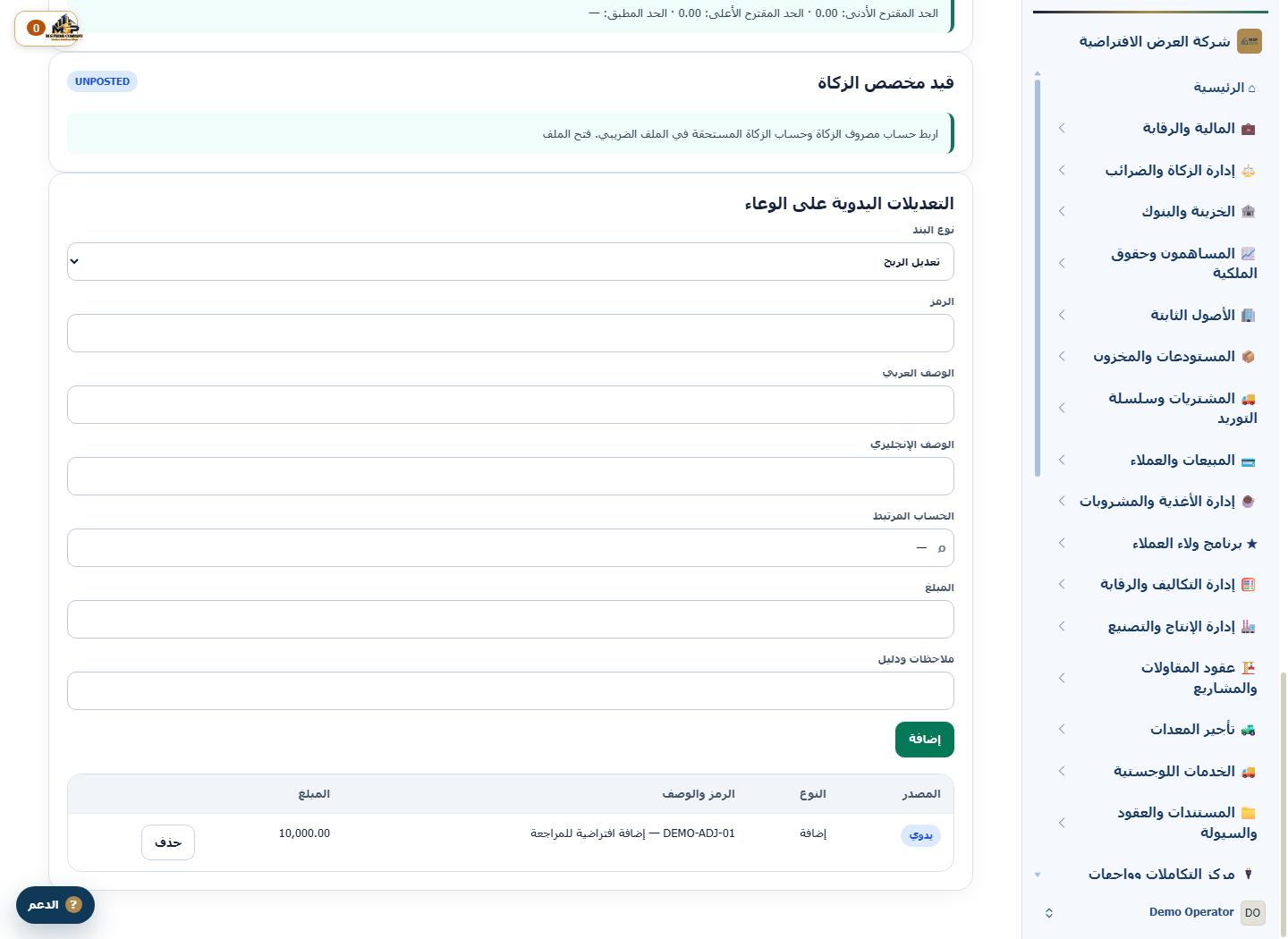
في «التعديلات اليدوية على الوعاء»، اختر نوع البند «إضافة». أدخل الرمز DEMO-ADJ-01 والوصف «إضافة افتراضية للمراجعة» ومبلغ 10,000 ريال، ثم اضغط «إضافة».
راجع البند وحالة السيناريو
أعد فتح DEMO-ZAKAT-GUIDE من القائمة. طابق الرمز والمبلغ ومصدر البند اليدوي، وراجع التواريخ وحالة المسودة. في المعاملة الفعلية، يراجع المختص ميزان المراجعة والمستندات وإعدادات الاحتساب قبل الاعتماد.
ما الذي تتحقق منه؟
القيم تدريبية. نقطة التحقق هي حفظ البند اليدوي تحت الفترة المقصودة وظهور السيناريو بحالة مسودة.