 MSP ERP
دليل خطوة بخطوة
كيف تنشئ مسودة فاتورة مبيعات وتراجعها؟
تجمع فاتورة المبيعات بيانات العميل والأصناف والكميات والأسعار في مستند واحد. يستطيع فريق المبيعات حفظ المسودة والرجوع إلى تفاصيلها لمراجعة القيم قبل الترحيل.
قبل أن تبدأ
استخدم عميلًا وصنفًا من بيانات العرض. المثال يبيع خمسة دفاتر بسعر 20 ريالًا للوحدة. حدّد الفرع، وجهّز مرجع الطلب أو التسليم إذا كانت الفاتورة مرتبطة بأحدهما.
خطوات التنفيذ
افتح فاتورة مبيعات جديدة
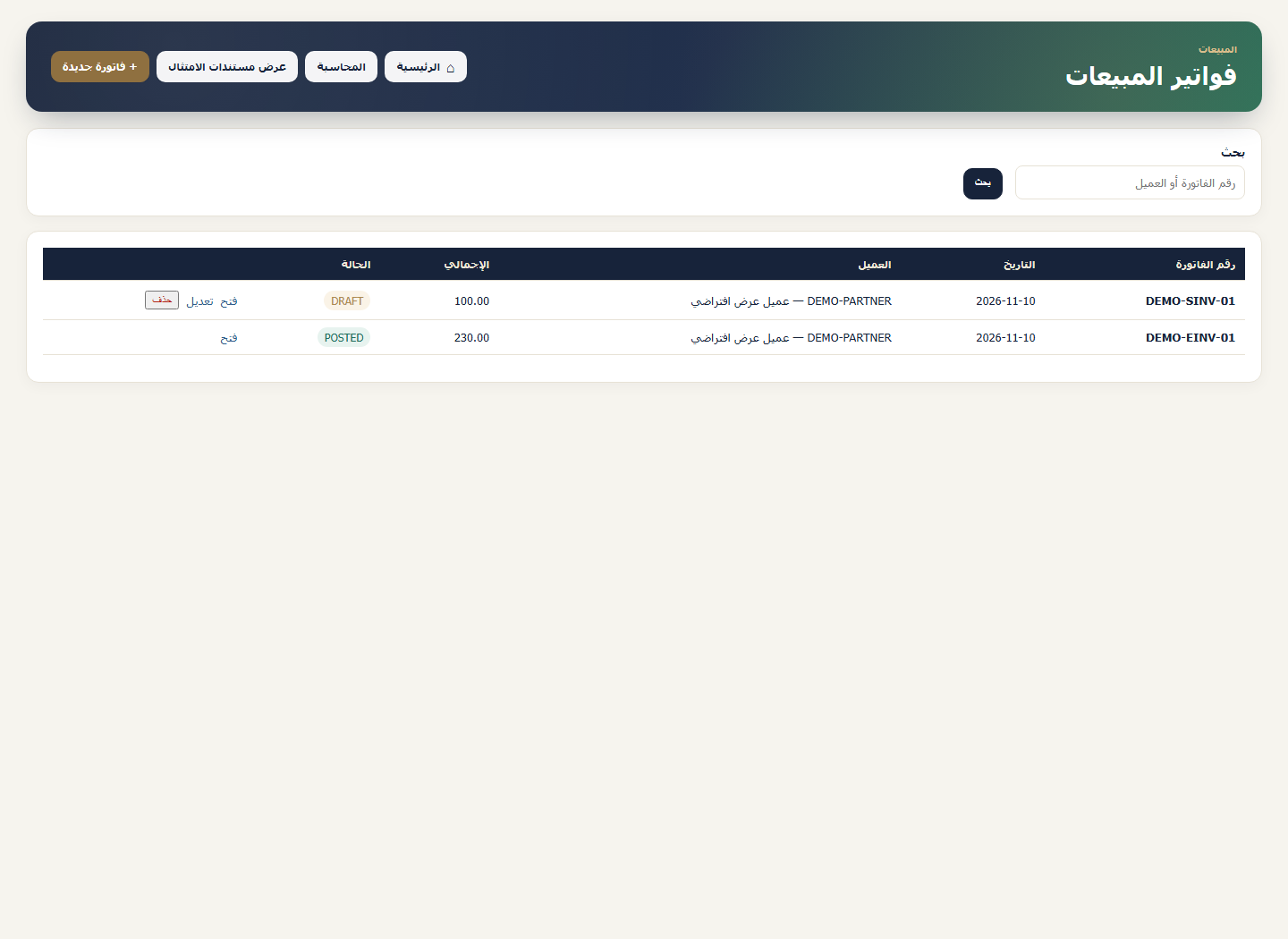
من قائمة فواتير المبيعات، اضغط «فاتورة جديدة». اختر العميل وراجع تاريخ الفاتورة وتاريخ التوريد ونوع الفاتورة وفق إجراء منشأتك.
أضف بند البيع
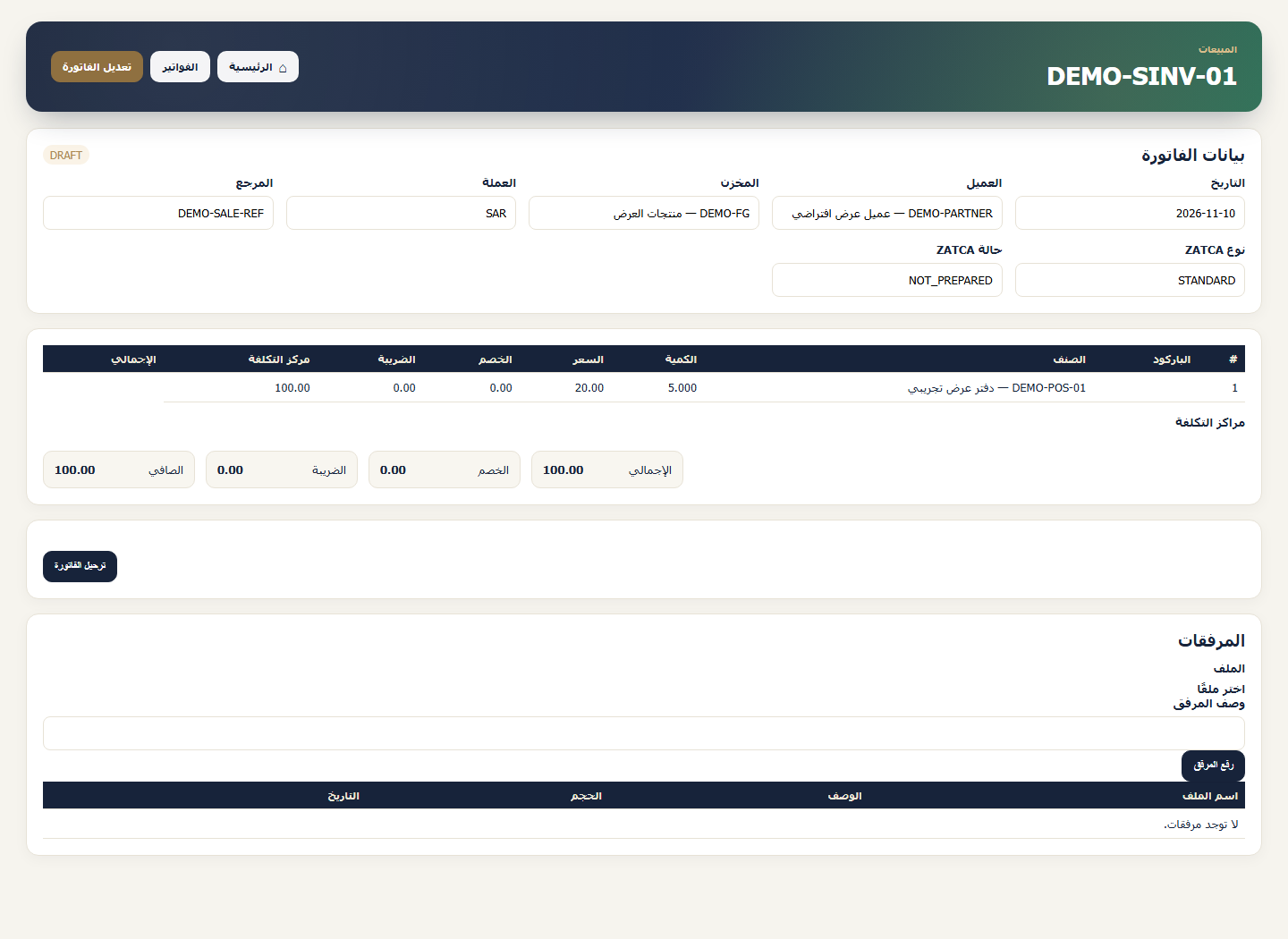
من «تفاصيل الفاتورة» أضف سطرًا واختر الصنف والوحدة. أدخل الكمية 5 وسعر الوحدة 20 ريالًا. يظهر إجمالي البند قبل الخصم والضريبة بقيمة 100 ريال في المثال.
راجع الربط والملخص
اختر مرجع أمر البيع أو إذن التسليم إذا كان مطلوبًا في دورتك. راجع المستودع حيث ينطبق، ثم طابق الخصم والضريبة والصافي مع إعدادات المثال قبل الحفظ.
احفظ المسودة وافتحها
احفظ الفاتورة، ثم افتح رقمها من قائمة الفواتير. راجع حالة المسودة والعميل والصنف والكمية. بعد المراجعة، يتولى المستخدم المخوّل الإجراء التالي حسب دورة المنشأة.
ما الذي تتحقق منه؟
في اللقطة يظهر رقم العرض DEMO-SINV-01. تأكد من تطابق الكمية وسعر الوحدة وإجمالي البند. راجع الضريبة وطريقة السداد في إعداد منشأتك قبل الترحيل.