 MSP ERP
دليل خطوة بخطوة
كيف تنشئ أمر شراء وتراجع الكمية المطلوبة؟
يربط أمر الشراء المورد والفرع والإدارة بالأصناف والكميات والأسعار المتفق عليها. تعرض التفاصيل الكمية المطلوبة والمستلمة والمفوترة، فيعرف الفريق ما ينتظره قبل الاستلام.
قبل أن تبدأ
جهّز موردًا وصنفًا اصطناعيين، وفرعًا وإدارة، ووحدة شراء أو وحدة أساسية للصنف. في المثال، اطلب 10 دفاتر بسعر 12 ريالًا للوحدة.
خطوات التنفيذ
ابدأ أمر شراء جديدًا
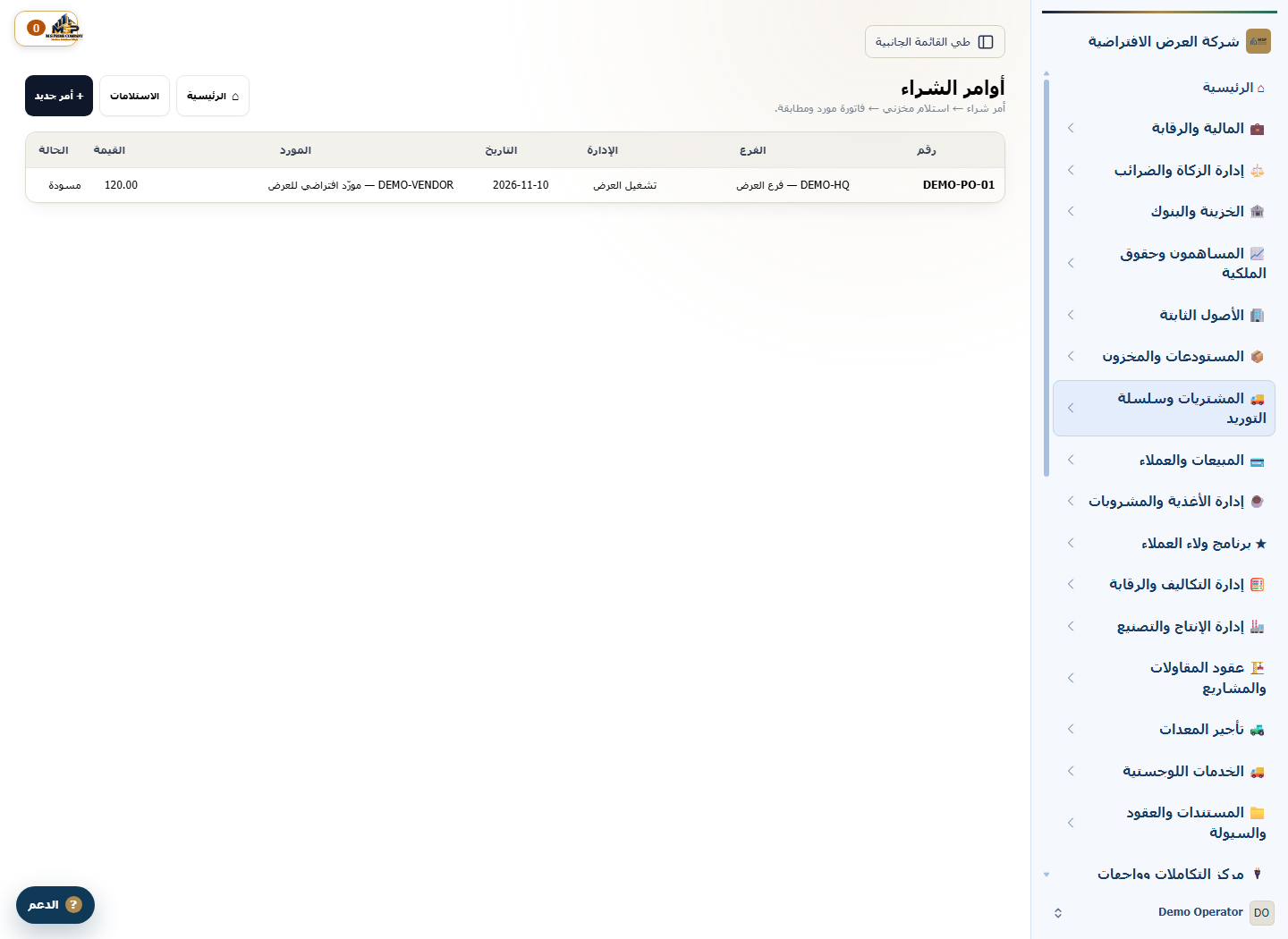
من «أوامر الشراء»، اضغط «أمر جديد». اختر الفرع والإدارة والمورد. راجع تاريخ الأمر وأضف التاريخ المتوقع للاستلام إذا كان معروفًا.
أضف المرجع والأصناف
اربط طلب الشراء المرجعي عند وجوده وتأكد من تطابق الإدارة. أضف صنف العرض ووحدته والكمية المطلوبة وسعر الوحدة.
راجع الإجمالي واحفظ
تأكد من العملة وسعر الصرف والقيمة. في المثال، قيمة 10 وحدات بسعر 12 ريالًا هي 120 ريالًا. احفظ الأمر كمسودة.
افتح التفاصيل قبل الاستلام
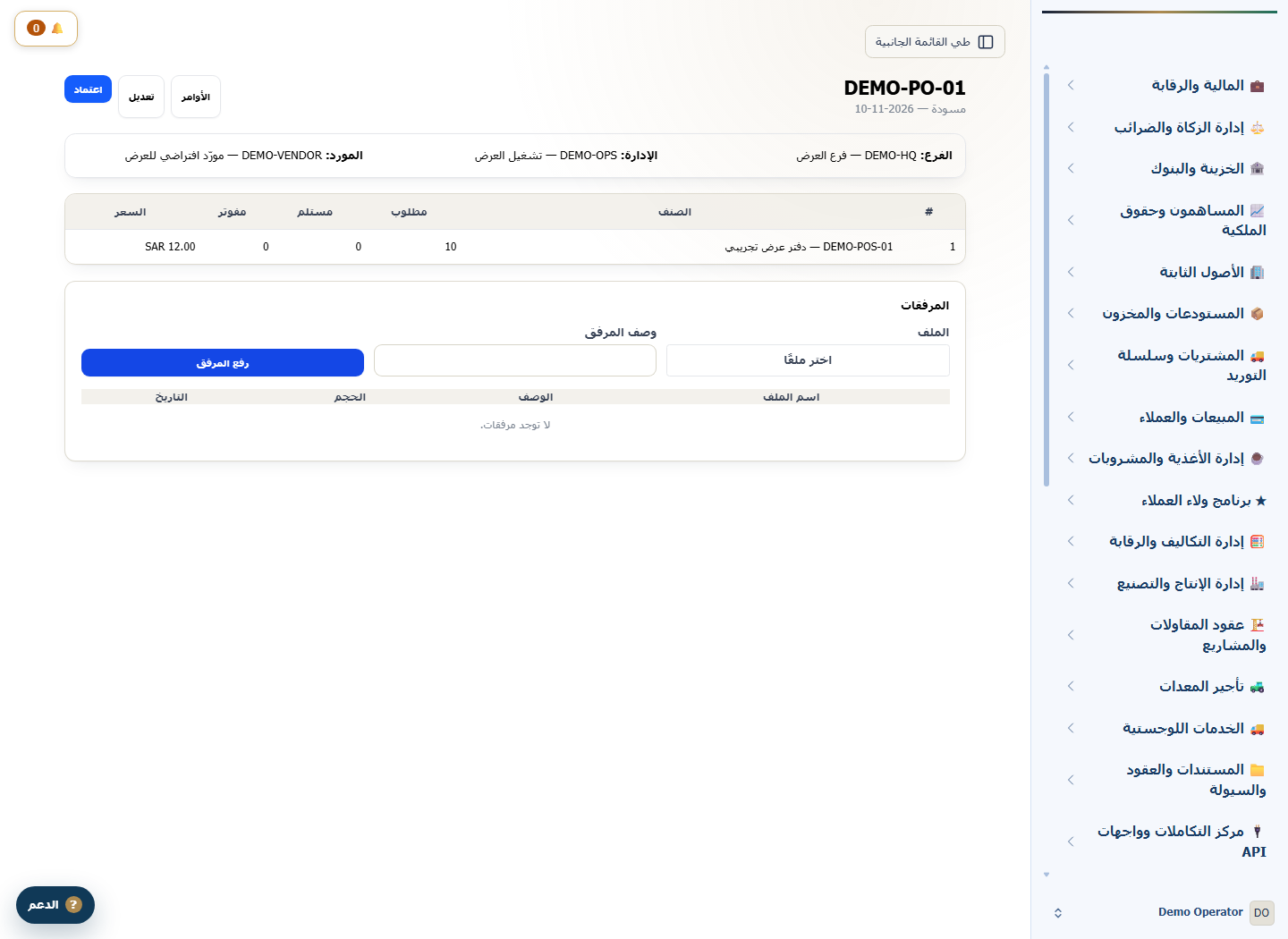
ابحث عن أمر العرض DEMO-PO-01. قارن الكمية المطلوبة بالكمية المستلمة والمفوترة. في المسودة تظهر 10 وحدات مطلوبة، ولم يُسجل استلام أو فاتورة على أمر العرض.
ما الذي تتحقق منه؟
راجع المورد والإدارة والوحدة والكمية والسعر. عند الاستلام الفعلي، طابق الكمية المستلمة مع الأمر وارصد أي جزء متبقٍ.