 MSP ERP
دليل خطوة بخطوة
كيف تضيف فرعًا وتراجع إعداداته الأساسية؟
يبدأ إعداد فرع جديد بتسجيل هويته داخل المنشأة. يساعد الرمز المميز والاسم الواضح على تمييزه عند اختيار الفروع في الشاشات والتقارير.
قبل أن تبدأ
ابدأ من المنشأة الصحيحة وبحساب يملك صلاحية إضافة الفروع. في المثال نضيف فرع تشغيل افتراضيًا برمز DEMO-BR-02 في الرياض، ضمن المنشأة التجريبية.
خطوات التنفيذ
افتح نموذج فرع جديد
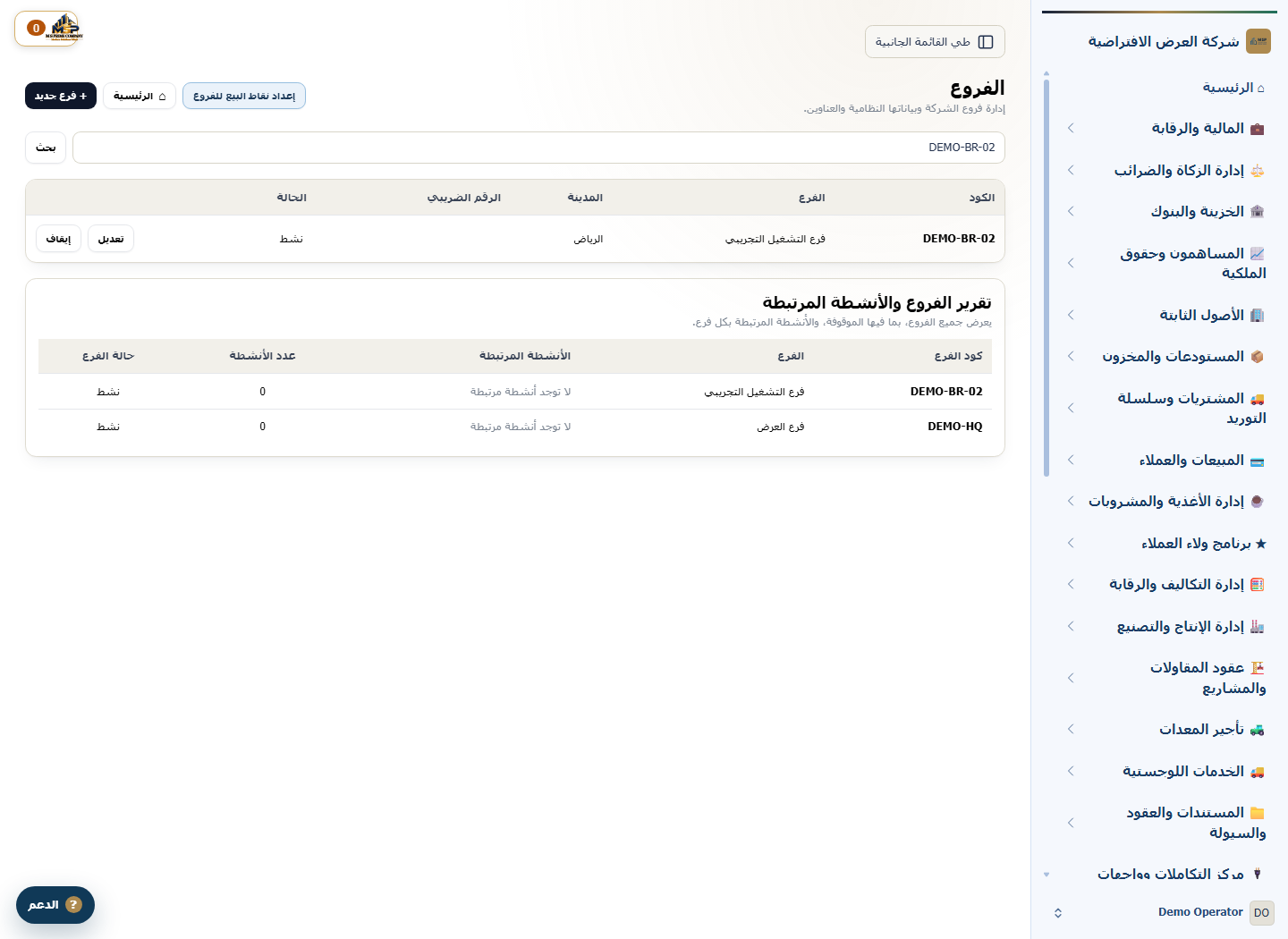
انتقل إلى «الفروع» واضغط «فرع جديد». اختر رمزًا مميزًا داخل المنشأة، مثل DEMO-BR-02.
أدخل بيانات الفرع
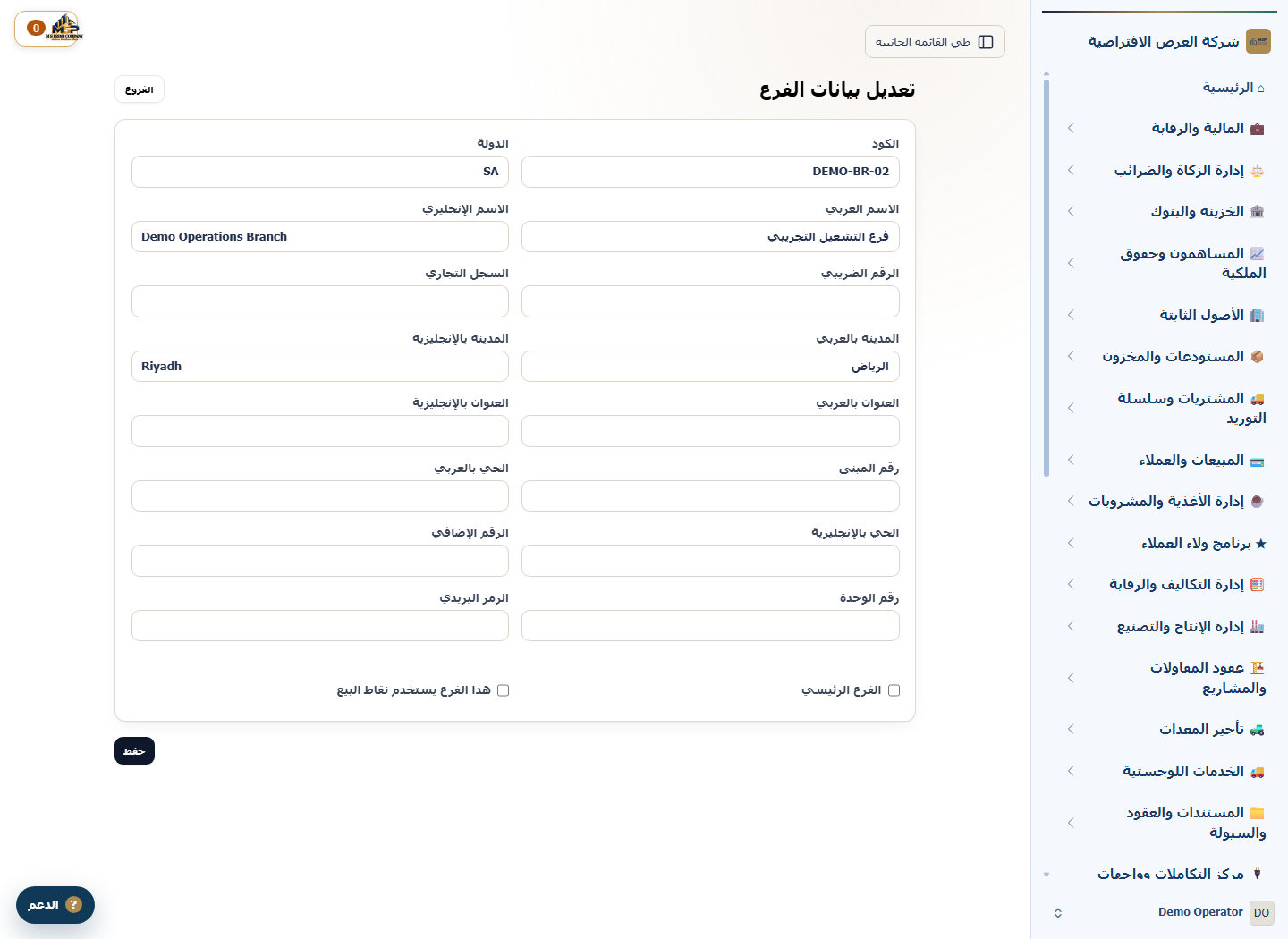
أدخل «فرع التشغيل التجريبي» وDemo Operations Branch. استخدم رمز الدولة SA، وأدخل الرياض وRiyadh في حقلي المدينة.
راجع خيارات التشغيل واحفظ
اترك «الفرع الرئيسي» وخيار استخدام نقاط البيع غير محددين في هذا المثال. راجع البيانات، ثم اضغط «حفظ».
أعد فتح السجل للتحقق
ابحث عن DEMO-BR-02 في قائمة الفروع، وتأكد من ظهوره بحالة «نشط». افتح «تعديل» وطابق الرمز والاسم والمدينة مع ما حفظته.
ما الذي تتحقق منه؟
راجع الفرع الرئيسي وفرع التشغيل الجديد قبل ضبط الوصول للمستخدمين. إذا احتاج الفرع نقاط بيع، فراجع إعدادات نقاط البيع للفروع بحسب طريقة تشغيله.