 MSP ERP
دليل خطوة بخطوة
كيف تتتبّع إنشاء صنف وتعديله في سجل التدقيق؟
يتيح سجل التدقيق مراجعة المستخدم والفرع والوقت والإجراء. ويربط «تاريخ نموذج» الأحداث المسجلة على السجل نفسه لقراءتها بترتيبها.
قبل أن تبدأ
نستخدم الصنف DEMO-LABEL-BOX من دليل البيانات الأساسية. حفظنا بطاقة الصنف أولًا، ثم عدّلنا الاسم إلى «علبة ملصقات العرض الزرقاء» في النسخة التجريبية.
خطوات التنفيذ
صفِّ سجل النشاط
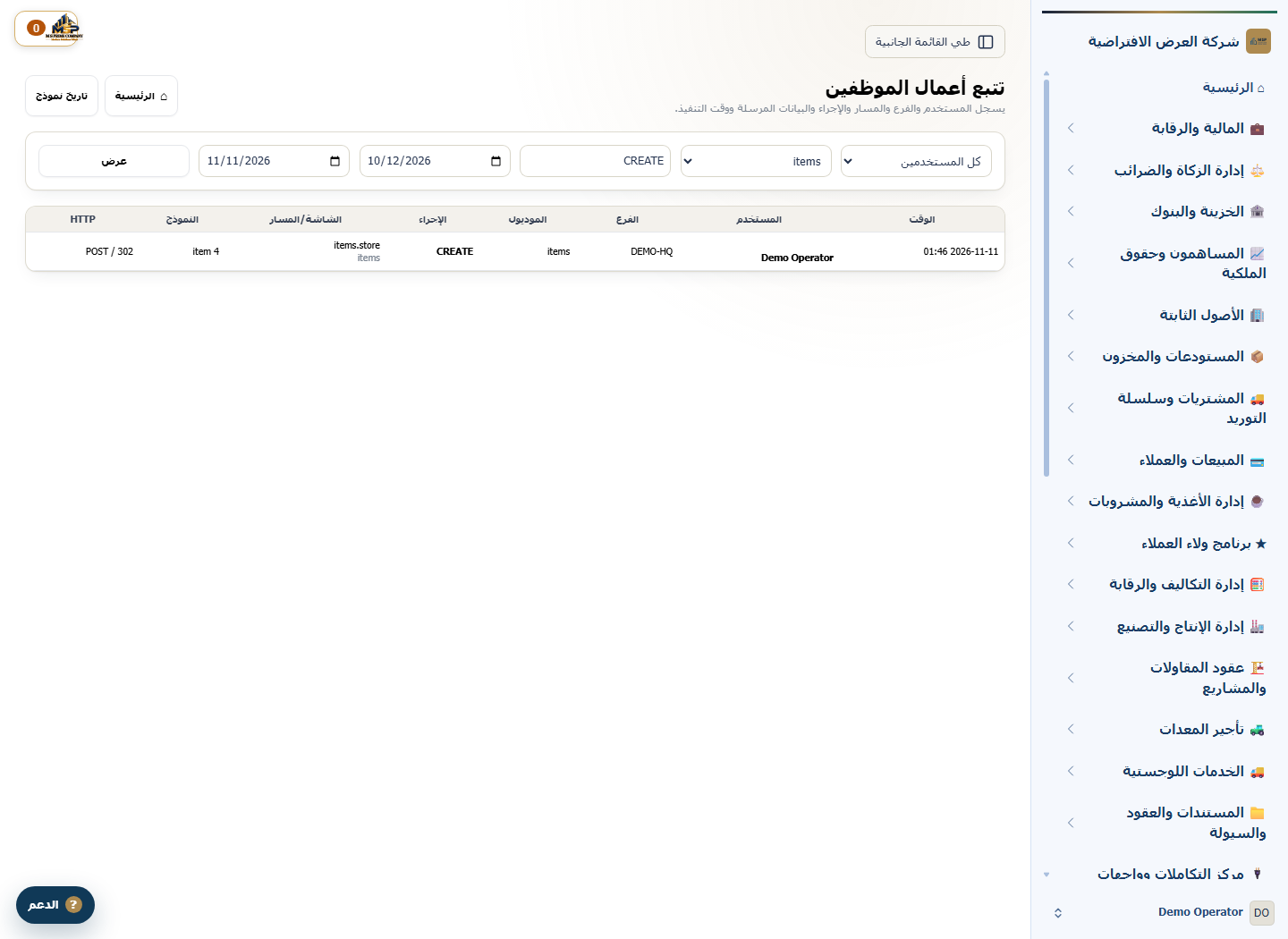
افتح «سجل التدقيق». اختر items من قائمة الوحدات، وأدخل CREATE في خانة الإجراء. حدد فترة تشمل يوم الإنشاء واضغط «عرض».
طابق حدث الإنشاء
ابحث عن المسار items.store، وطابق اسم المستخدم والفرع والوقت. خذ رقم السجل من عمود «النموذج» بجانب النوع item.
افتح تاريخ الصنف
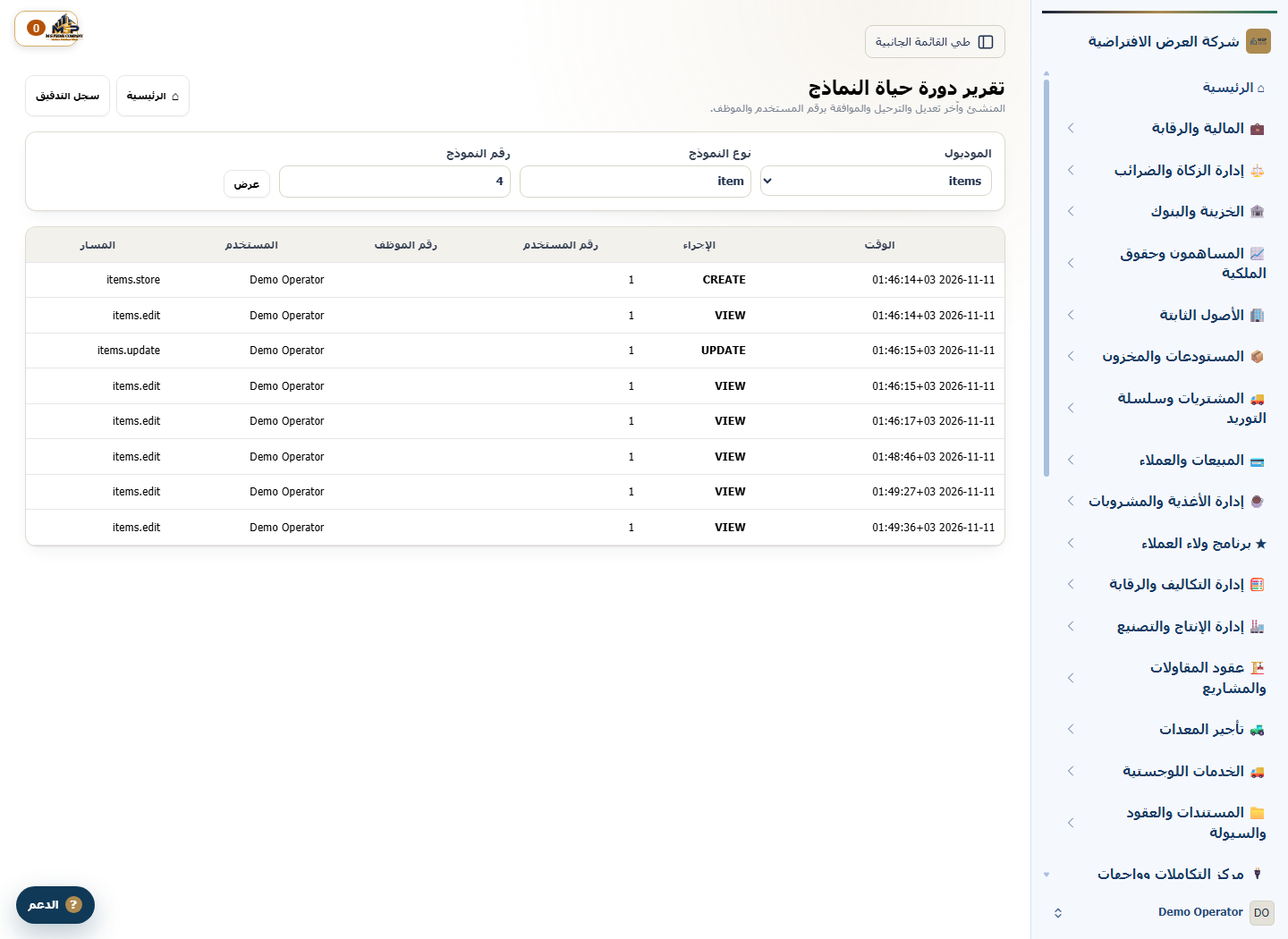
اختر «تاريخ نموذج». حدد items، وأدخل item في «نوع النموذج» ورقم السجل في «رقم النموذج»، ثم اضغط «عرض».
اقرأ تسلسل التغييرات
طابق CREATE مع items.store وUPDATE مع items.update، وتأكد من ترتيب التوقيت ومن المستخدم المسجل لكل حدث. قد تظهر أحداث عرض بين عمليتي الإنشاء والتعديل.
ما الذي تتحقق منه؟
استخدم نوع النموذج ورقمه الداخلي لتحديد السجل. راجع بطاقة الصنف نفسها إذا احتجت التحقق من القيمة المحفوظة بعد التعديل.